Los Mejores Auriculares y Headsets 2026: Guía Definitiva

Después de haber probado decenas de auriculares a lo largo de los últimos años, tanto para largas jornadas de teletrabajo como para sesiones de gaming intensas, puedo deciros con total seguridad que el audio es el gran olvidado del setup. Mientras todos se obsesionan con el monitor y el teclado, los auriculares son los que realmente marcan la diferencia en tu concentración, en la calidad de tus reuniones y en tu inmersión en los juegos. En esta guía basada en mi experiencia real, os presento los mejores auriculares y headsets de 2026.

¿Auriculares o Headset? Ventajas y Desventajas de cada tipo

Aquí está el debate eterno. Después de probar ambos en profundidad, mi conclusión es:

  • ✅ Headsets (con micro integrado):
  • Perfecto para gaming y videollamadas. Todo en uno, sin cables adicionales.
  • Mejor cancelación de ruido del entorno para tu micrófono.
  • ❌ Contras de los Headsets:
  • El micrófono suele ser inferior al de un micro de condensador dedicado.
  • Más pesados y voluminosos que unos auriculares convencionales.

Los 5 Mejores Auriculares que he probado en 2026

Esta es mi selección personal, basada en semanas de pruebas intensivas:

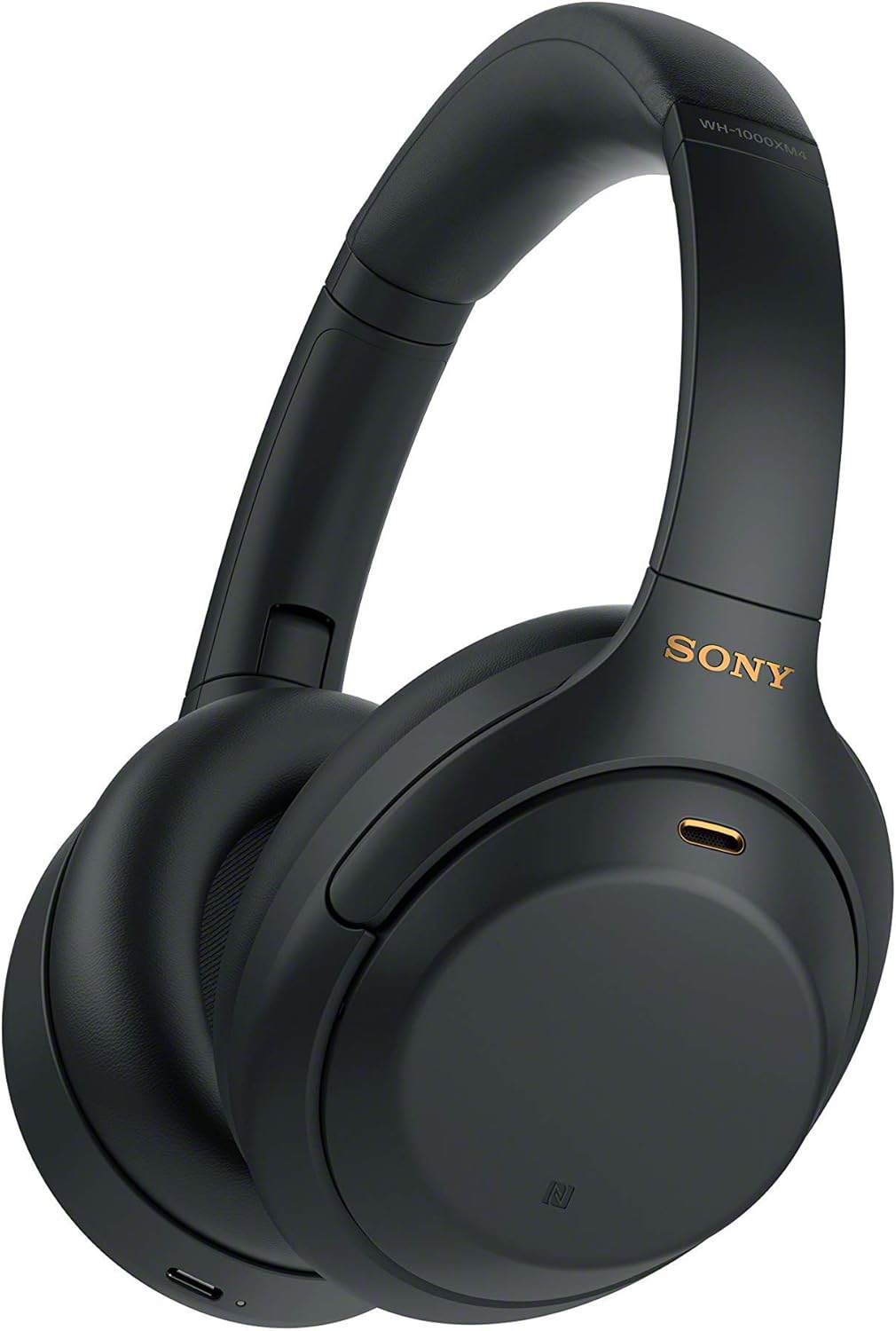
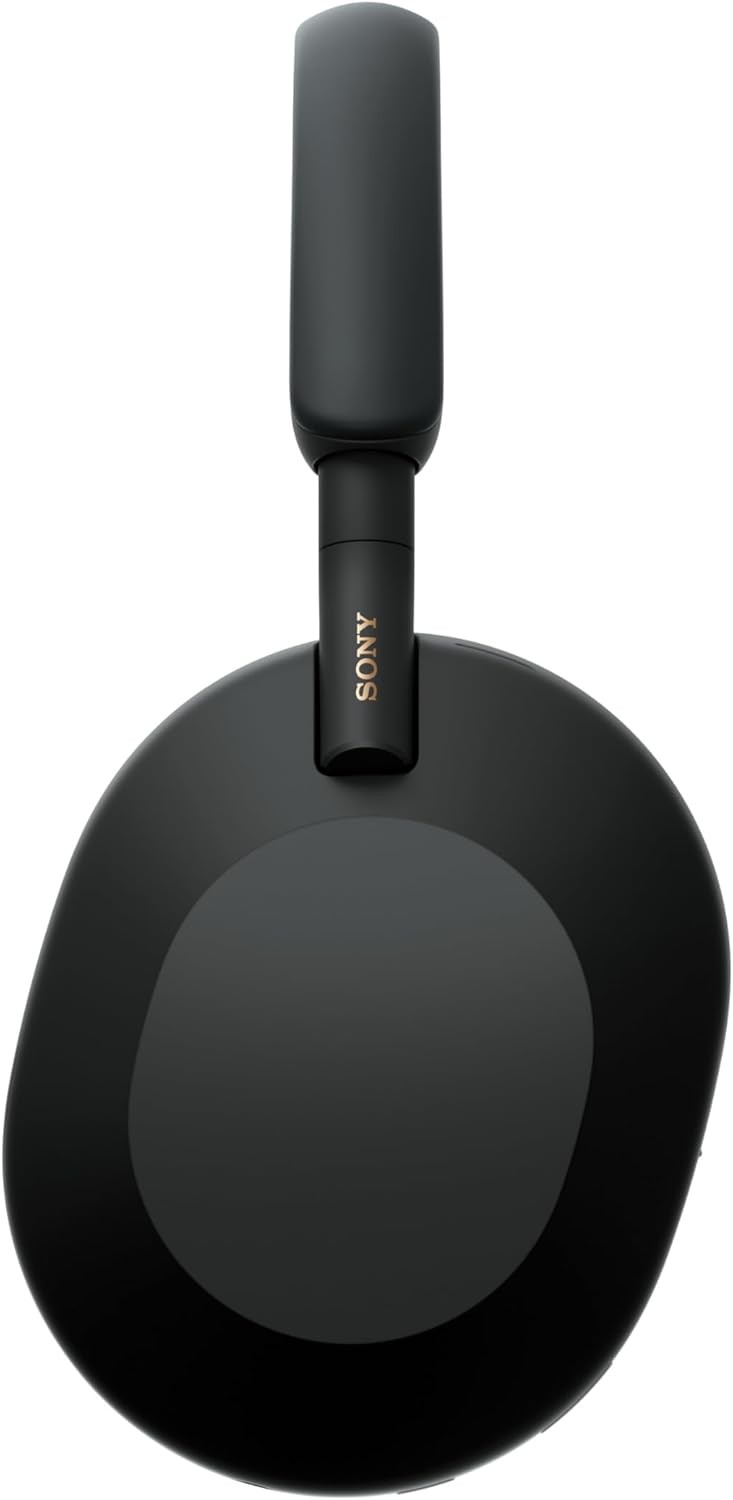
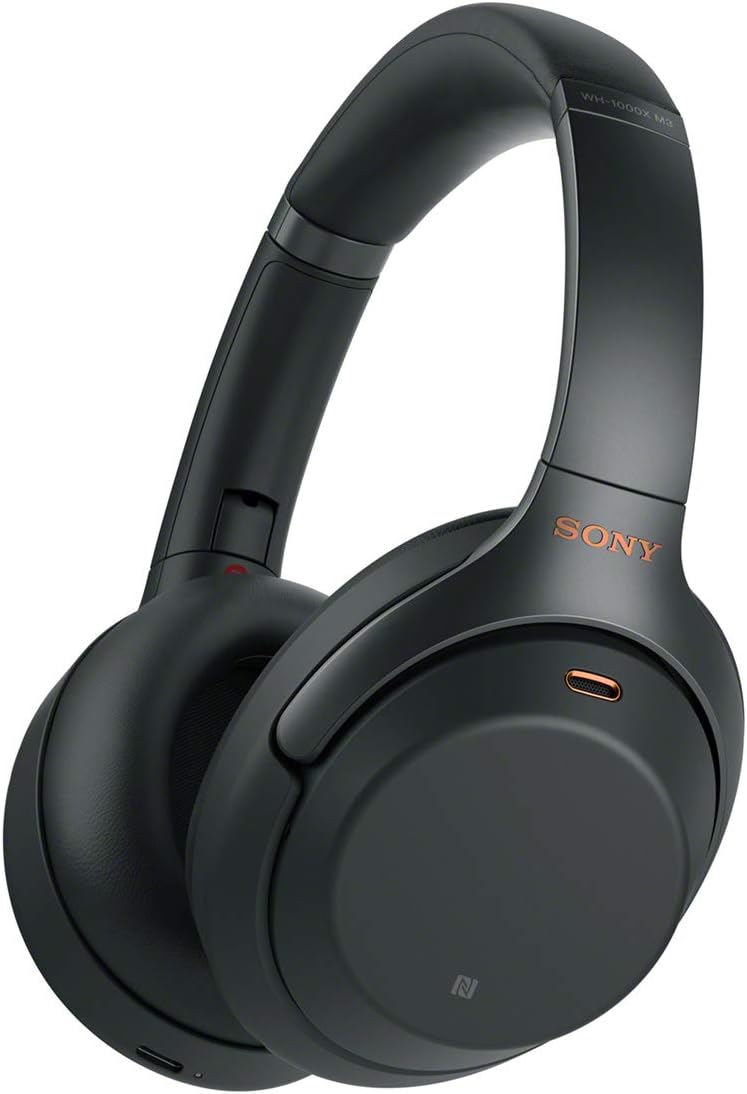
  • Sony WH-1000XM4: El rey de la cancelación de ruido. Mi recomendación número 1 para teletrabajo.
  • HyperX Cloud Alpha: El headset gaming que toda persona que se inicia debería comprar.
  • Logitech G435: Inalámbrico, ligero y muy cómodo para sesiones maratonianas.
  • SteelSeries Arctis Nova Pro: El headset más completo del mercado si no te importa el precio.
  • Jabra Evolve2 55: Para el profesional que necesita el mejor micro y la mejor cancelación de ruido.

Tabla Comparativa Rápida 2026

AuricularesTipoMejor paraCancelación de Ruido
Sony WH-1000XM4Over-ear inalámbricoTeletrabajo y músicaANC Premium
HyperX Cloud AlphaHeadset gaming con cableGamingPasiva
Logitech G435Headset inalámbricoGaming cómodoPasiva
Arctis Nova ProHeadset gaming ANCGaming premiumANC
Jabra Evolve2 55Headset profesionalVideollamadasANC Profesional

¿En qué fijarse al comprar? Guía de compra

Los factores más importantes según mi experiencia son: 1) Cancelación de ruido activa (ANC) si trabajas en entornos ruidosos, 2) Calidad del micrófono si tienes muchas videollamadas, 3) Autonomía de batería si los quieres inalámbricos para todo el día, y 4) Comodidad de las almohadillas si los usarás más de 4 horas seguidas. El precio es el último factor; un buen par de auriculares es una inversión que puede durar 5 años.

Mantenimiento básico para que duren años

Mi rutina: limpiar las almohadillas semanalmente con un paño húmedo, nunca enrollar el cable si lo tienen, guardarlos siempre en su estuche o en un soporte, y recargar la batería al 20-80% en lugar de hasta el 100% para prolongar su vida útil.

Mi recomendación estrella

Los Sony WH-1000XM4 son, sin duda, la compra más inteligente si quieres calidad total.

Ver el Top Ventas en Amazon

Preguntas Frecuentes (FAQs)

¿Merece la pena invertir más de 100€ en unos auriculares?
En mi experiencia, sí. A partir de esa barrera, la mejora en la calidad de sonido, la comodidad y la durabilidad es exponencial.

¿Cuáles son mejor para teletrabajo, los inalámbricos o los de cable?
Los inalámbricos dan más libertad, pero los de cable no tienen latencia. Para videollamadas largas, yo prefiero inalámbrico con ANC. Para gaming competitivo, cable siempre.

Los Mejores Portátiles 2026: Guía Definitiva para Acertar

Una de las preguntas que más me hacen en el blog es: ¿qué portátil me compro? Y es que el mercado en 2026 está lleno de opciones, muchas marcas y rangos de precios muy distintos. Después de años probando portátiles y asesorando a cientos de personas, he preparado esta guía definitiva basada en mi experiencia real para ayudarte a elegir el portátil perfecto para tu caso.

¿Qué portátil necesitas? Ventajas y Desventajas según uso

  • ✅ Para teletrabajo y ofimática: Prioriza batería larga, pantalla Full HD y un teclado cómodo.
  • ✅ Para diseño gráfico: Busca pantalla con cobertura sRGB alta (90%+) y GPU dedicada.
  • ✅ Para estudiantes: Peso ligero, precio ajustado y buena autonomía.
  • ❌ Evita: Portátiles con HDD mecánico en 2026. Un SSD es innegociable para la velocidad.

Los 5 Mejores Portátiles de 2026 que he probado

  • Lenovo IdeaPad 5: Mi favorito para equilibrio entre precio y prestaciones.
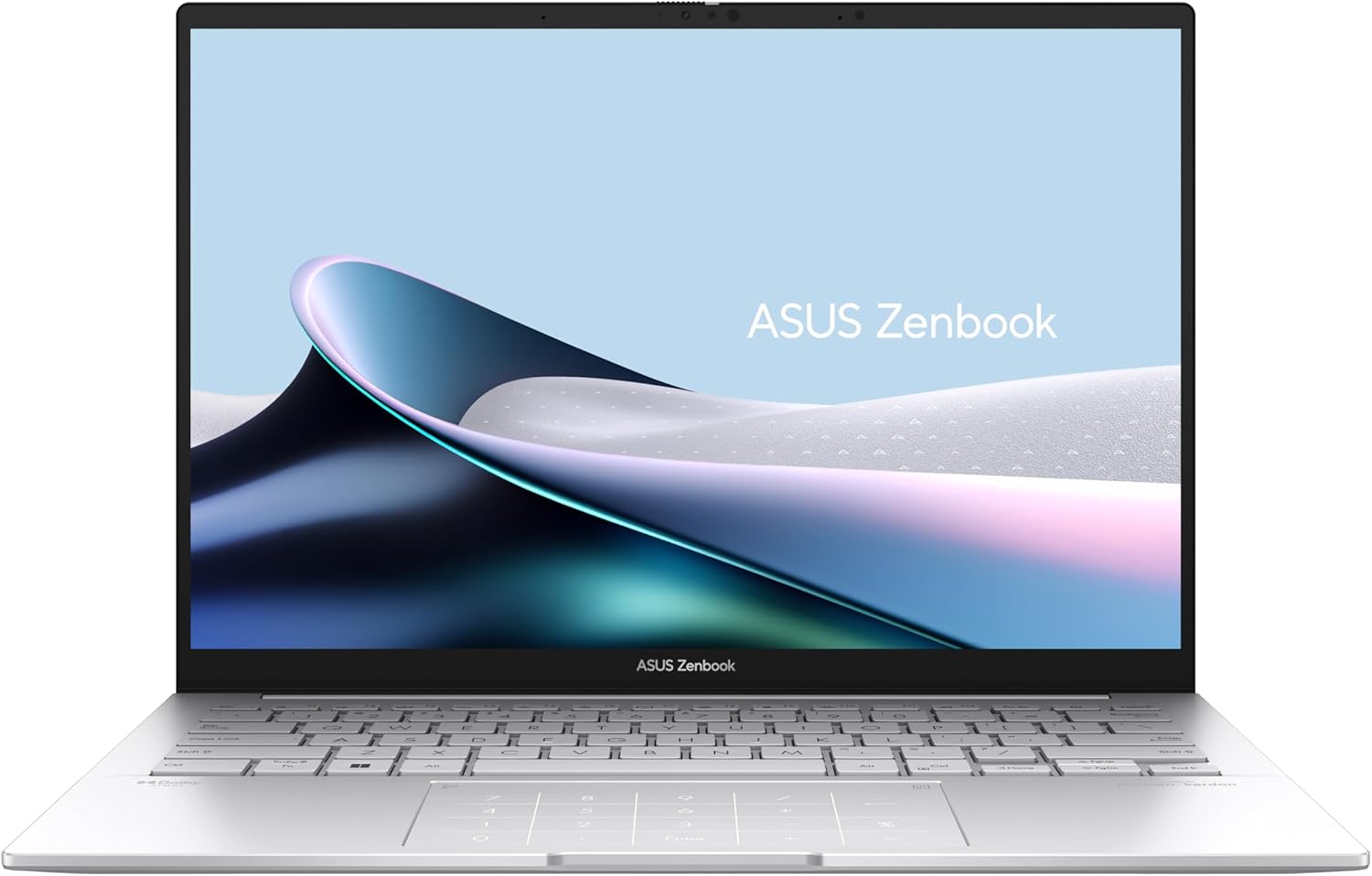
  • ASUS ZenBook 14: El ultrabook premium con pantalla OLED más recomendable.
  • Acer Aspire 5: El rey indiscutible de la relación calidad-precio.
  • HP Pavilion 15: Ideal si necesitas GPU dedicada sin disparar el presupuesto.
  • ASUS VivoBook 15: La opción más popular entre estudiantes y freelancers.

Tabla Comparativa Rápida 2026

PortátilMejor paraPantallaPrecio aprox.
Lenovo IdeaPad 5Teletrabajo15.6″ Full HD IPS~600€
ASUS ZenBook 14Creativos14″ OLED 2.8K~900€
Acer Aspire 5Calidad-precio15.6″ Full HD~450€
HP Pavilion 15Multitarea15.6″ Full HD~700€
ASUS VivoBook 15Estudiantes15.6″ Full HD~500€

Guía de compra: Los 5 factores que debes mirar

1. Procesador: Intel Core i5/i7 de 12ª gen o AMD Ryzen 5/7 son la base mínima recomendable hoy. 2. RAM: 8 GB mínimo, 16 GB recomendable. 3. Almacenamiento: Solo SSD NVMe, nunca HDD. 4. Pantalla: Mínimo Full HD (1920×1080); si puedes, busca IPS para mejores ángulos. 5. Batería: Mínimo 6 horas de uso real (no el dato del fabricante).

Mantenimiento para que tu portátil dure 5 años

Mis consejos clave: nunca lo uses tapando la rejilla de ventilación, actualiza siempre los drivers de Windows, instala un antivirus y usa un protector de pantalla de calidad. Una vez al año, llévalo a limpiar el ventilador internamente. Y calibra la batería cada trimestre para prolongar su vida útil.

Mi recomendación estrella

El Acer Aspire 5 es la compra más inteligente si buscas el mejor equilibrio calidad-precio en 2026.

Ver el Top Ventas en Amazon

Preguntas Frecuentes (FAQs)

¿Vale más la pena un portátil o un PC de sobremesa?
Depende. Si necesitas movilidad, portátil siempre. Si trabajas siempre en casa y quieres el máximo rendimiento por euro, un sobremesa gana ampliamente.

¿Cuánto debería gastar en un portátil para teletrabajo?
En mi experiencia, entre 500€ y 800€ es el rango donde están las mejores opciones. Por debajo de 400€ los compromisos son demasiados; por encima de 1000€ ya estás pagando premium de marca.

Los Mejores Monitores para Teletrabajo 2026: Guia Definitiva

Los Mejores Monitores para Teletrabajo en 2026: Mi Guía Definitiva Después de Probarlos Todos

Llevo años trabajando desde casa y he probado decenas de monitores. Lo que al principio era un complemento, se convirtió en el elemento más importante de mi setup de teletrabajo. Una buena pantalla no es un lujo: es una inversión en productividad, salud ocular y comodidad que se amortiza en semanas.

En esta guía te comparto los cinco mejores monitores para teletrabajo que he probado en profundidad, cubriendo todos los presupuestos y necesidades: desde la opción más económica hasta la premium con máxima carga USB-C. También te explico qué debes mirar antes de comprar para no cometer los errores que yo cometí.

⚡ Selección Rápida: Los 5 Mejores Monitores para Teletrabajo

  1. 🥇 Mejor Global: Dell S2722QC — 4K + USB-C 65W + Hub USB
  2. 🥈 Mejor para Ojos: BenQ GW2785TC — Eye-Care + Micrófono + USB-C
  3. 🥉 Más Potente: LG 27UP850 — 4K + USB-C 90W + HDR400
  4. 💡 Mejor QHD Económico: AOC Q27B35E — QHD + HDR10 + Altavoces
  5. 💰 Mejor Precio: AOC 27B2H — FHD + IPS + FlickerFree

Guía de Compra: Qué Mirar Antes de Comprar un Monitor para Teletrabajo

Antes de entrar en los análisis individuales, quiero explicarte los criterios técnicos que más importan para el teletrabajo. Ignorar alguno de estos puede llevarte a arrepentirte de tu compra.

🖥️ 1. Tipo de Panel: IPS es el Rey para Productividad

Hay tres tipos principales de paneles: TN, VA e IPS. Para teletrabajo, el IPS es siempre la mejor opción:

  • IPS: Mejores colores, ángulos de visión amplísimos (178°), sin distorsión de color al verlo desde el lateral. Ideal para trabajo colaborativo y diseño.
  • VA: Mayor contraste y negros más profundos, pero con ángulos de visión más limitados y tiempos de respuesta más lentos.
  • TN: Tiempos de respuesta muy rápidos pero colores deficientes y ángulos de visión pobres. Para gaming, no para teletrabajo.

📐 2. Resolución: ¿FHD, QHD o 4K?

La resolución determina cuánta información cabe en pantalla y qué nítido se ve todo:

  • Full HD (1920×1080): Suficiente para tareas básicas. En 24″ se ve bien; en 27″ puede parecer algo borroso si te sientas cerca.
  • QHD/2K (2560×1440): El punto dulce para teletrabajo en 27″. Texto nítido, mucho espacio de trabajo, sin requerir una GPU potente.
  • 4K UHD (3840×2160): Máxima nitidez. Requiere hardware más potente para funcionar a plena resolución. Ideal para diseño y quienes trabajan con muchas ventanas.

🔌 3. Conectividad USB-C: El Futuro del Cable Único

Si tienes un portátil moderno con USB-C/Thunderbolt, busca un monitor con USB-C Power Delivery. Te permite conectar el portátil con un solo cable que simultáneamente:

  • Transmite la señal de vídeo
  • Carga el portátil
  • Transfiere datos a alta velocidad

La potencia de carga importa: mínimo 60W para ultrabooks, 90W para portátiles potentes como MacBook Pro 16″ o Dell XPS 15.

👁️ 4. Cuidado Ocular: Flicker-Free y Low Blue Light

Si vas a pasar 6-10 horas frente al monitor, estas dos características son fundamentales:

  • Flicker-Free: Elimina el parpadeo de la retroiluminación (LED PWM) que, aunque invisible a simple vista, causa fatiga ocular a largo plazo.
  • Low Blue Light: Reduce la emisión de luz azul de alta energía, que interfiere con el ciclo de sueño y causa cansancio ocular.

📏 5. Ergonomía: Tu Cuello y Espalda te lo Agradecerán

Un monitor de teletrabajo debe tener estas opciones de ajuste ergonómico:

  • Ajuste de altura: Para alinear el monitor con la altura de tus ojos
  • Inclinación: Para el ángulo correcto
  • Giro horizontal: Para compartir pantalla con alguien
  • Pivote (rotación 90°): Para modo retrato, útil para código o documentos

Si el monitor no tiene soporte de altura ajustable, asegúrate de que tenga VESA para instalar un brazo articulado.

🔄 6. Tasa de Refresco: 60 Hz vs 75 Hz vs Más

Para teletrabajo puro, 60 Hz es más que suficiente. 75 Hz añade algo más de fluidez en movimientos y scroll. Para gaming, querrás 120+ Hz, pero para documentos y videollamadas, cualquier tasa desde 60 Hz funciona perfectamente.

Los 5 Mejores Monitores para Teletrabajo 2026: Análisis Completo

🥇 1. Dell S2722QC — El Mejor Monitor 4K USB-C para Teletrabajo
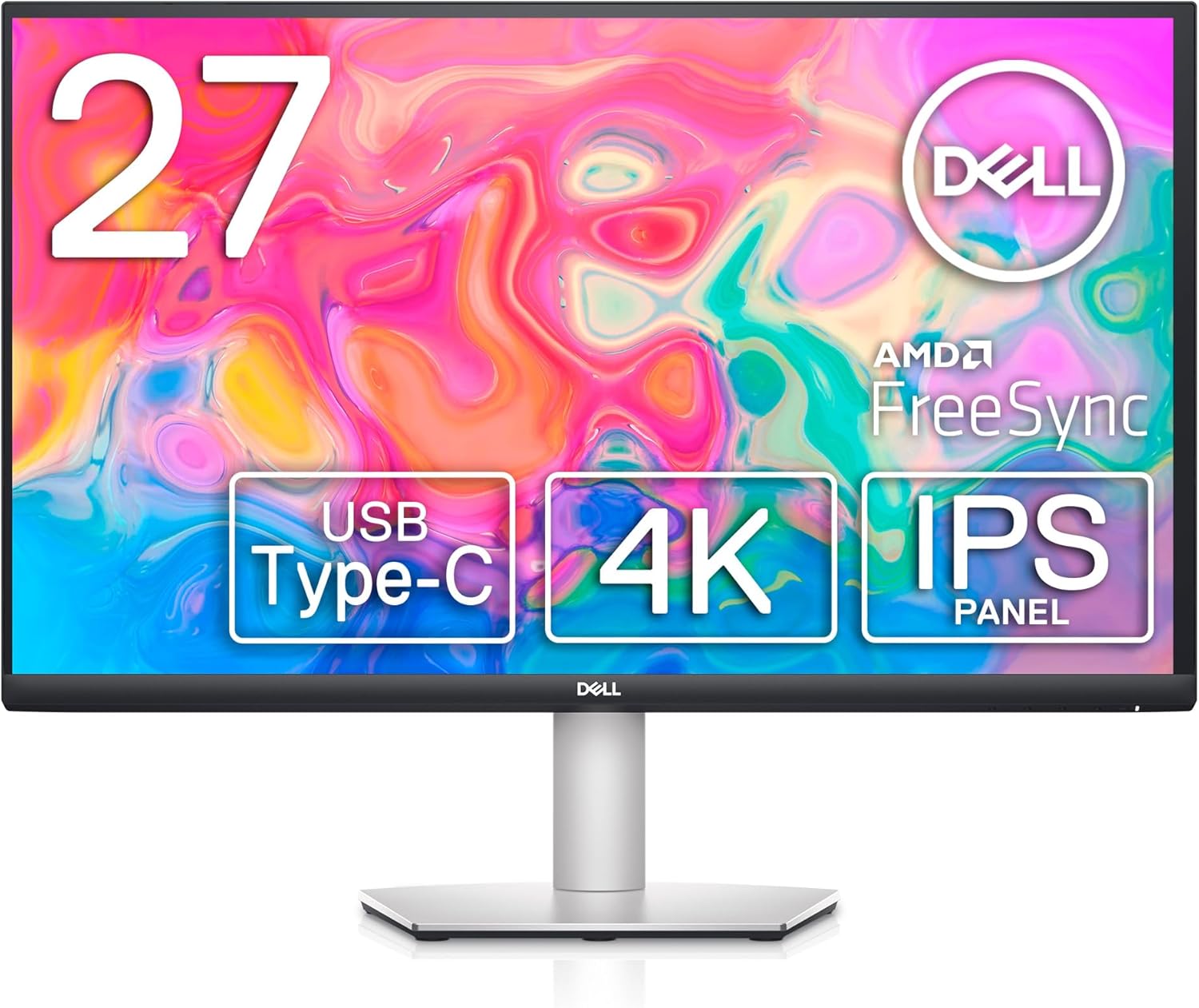
Dell S2722QC monitor 27 pulgadas 4K IPS USB-C 65W para teletrabajo profesional

El Dell S2722QC es mi recomendación número uno para el teletrabajador que quiere un monitor todo-en-uno de alta calidad. Combina resolución 4K, USB-C con 65W Power Delivery, hub USB integrado con 4 puertos, altavoces y ergonomía completa, en un paquete elegante y con garantía de 3 años.

Lo mejor: Hub USB integrado de 4 puertos + 4K + USB-C 65W en un solo monitor
Para quién: Profesionales con portátil moderno que buscan un setup minimalista
Precio: ~280-350€

🥈 2. BenQ GW2785TC — El Mejor para Cuidado Ocular y Videoconferencias
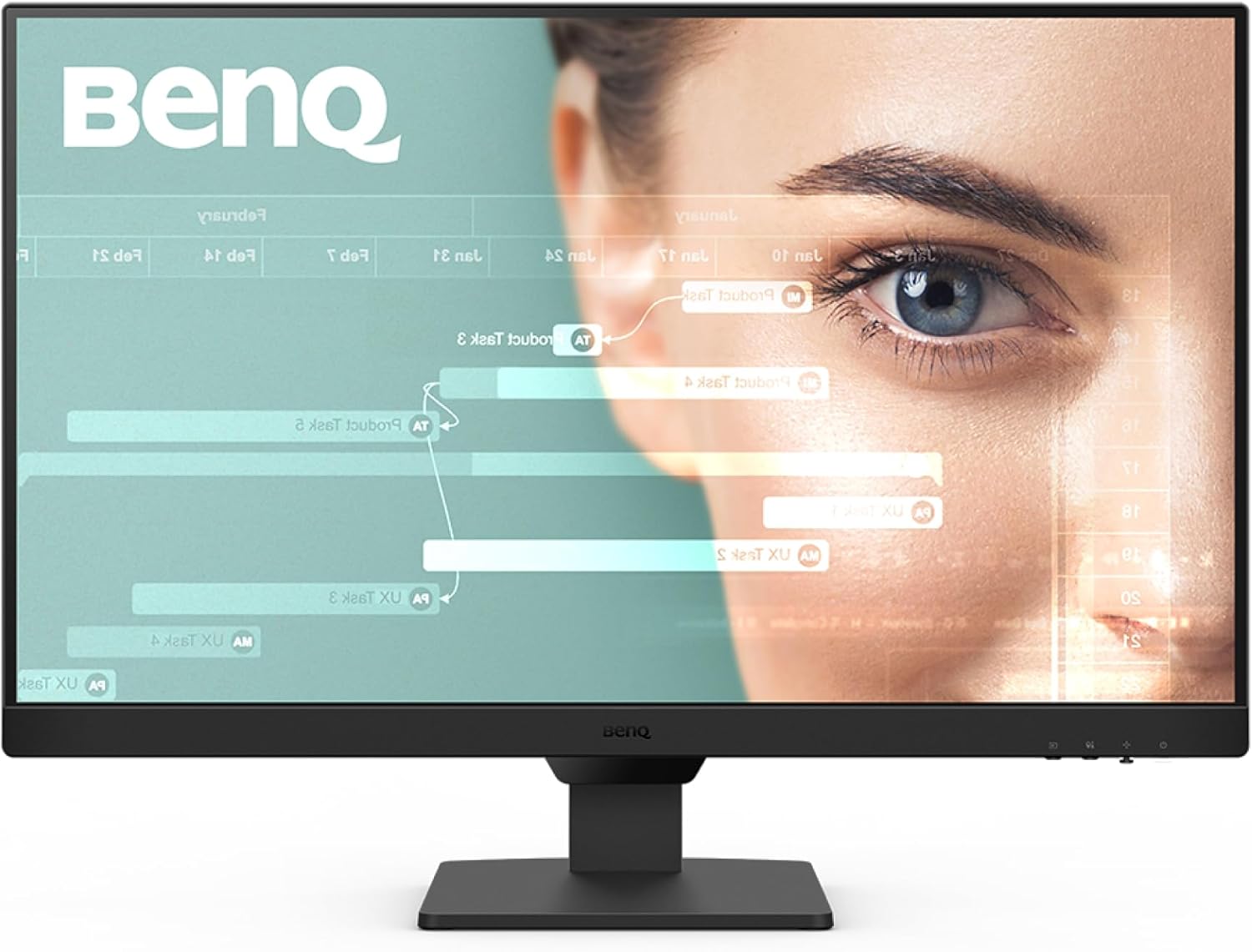
BenQ GW2785TC monitor 27 pulgadas Full HD USB-C Eye-Care con micrófono integrado

Si sufres de fatiga ocular después de largas jornadas de trabajo, el BenQ GW2785TC es la solución. Su tecnología Eye-Care (Low Blue Light Plus + Flicker-Free + Brightness Intelligence) es la más avanzada del mercado. Suma a eso un micrófono con cancelación de ruido integrado para videollamadas y USB-C con 60W PD, y tienes un monitor de teletrabajo completo.

Lo mejor: Mejor tecnología Eye-Care + micrófono NC integrado + daisy chain
Para quién: Quien hace muchas videollamadas y/o pasa muchas horas frente a la pantalla
Precio: ~200-260€

🥉 3. LG 27UP850 — El Más Potente para MacBook Pro y Portátiles Exigentes
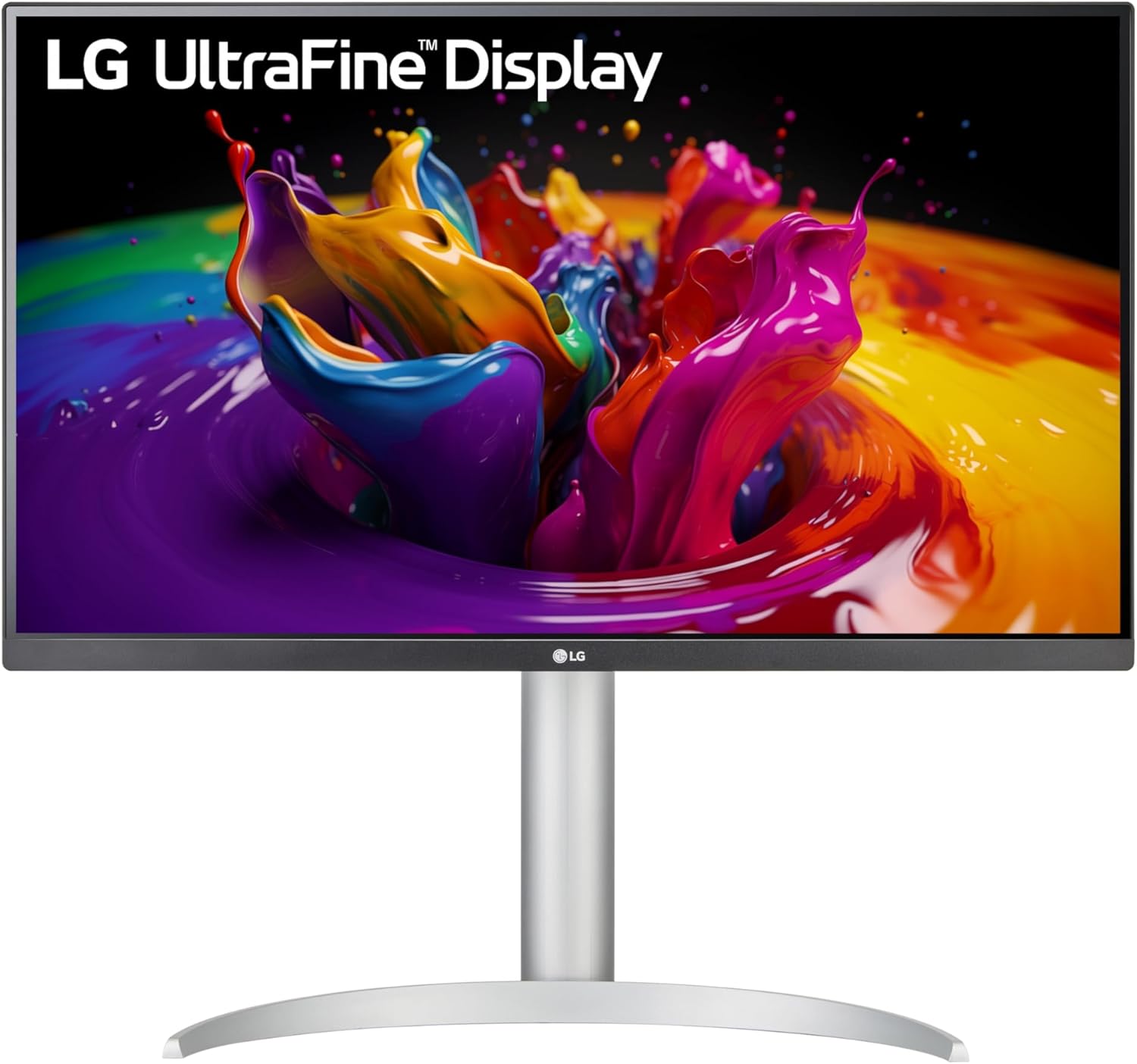
LG 27UP850 monitor 27 pulgadas 4K IPS USB-C 90W Power Delivery para MacBook Pro

El LG 27UP850 es el monitor premium de esta selección. Sus 90W de USB-C Power Delivery lo convierten en el único monitor de esta categoría capaz de cargar portátiles de alto rendimiento a velocidad completa. La calidad de imagen 4K con 95% DCI-P3 y HDR400 lo hacen ideal para diseñadores y fotógrafos que teletrabajan.

Lo mejor: 90W USB-C Power Delivery + 4K + 95% DCI-P3 + HDR400
Para quién: Usuarios de MacBook Pro, Dell XPS 15 u otros portátiles de alto rendimiento
Precio: ~350-450€

💡 4. AOC Q27B35E — El Mejor QHD por Precio
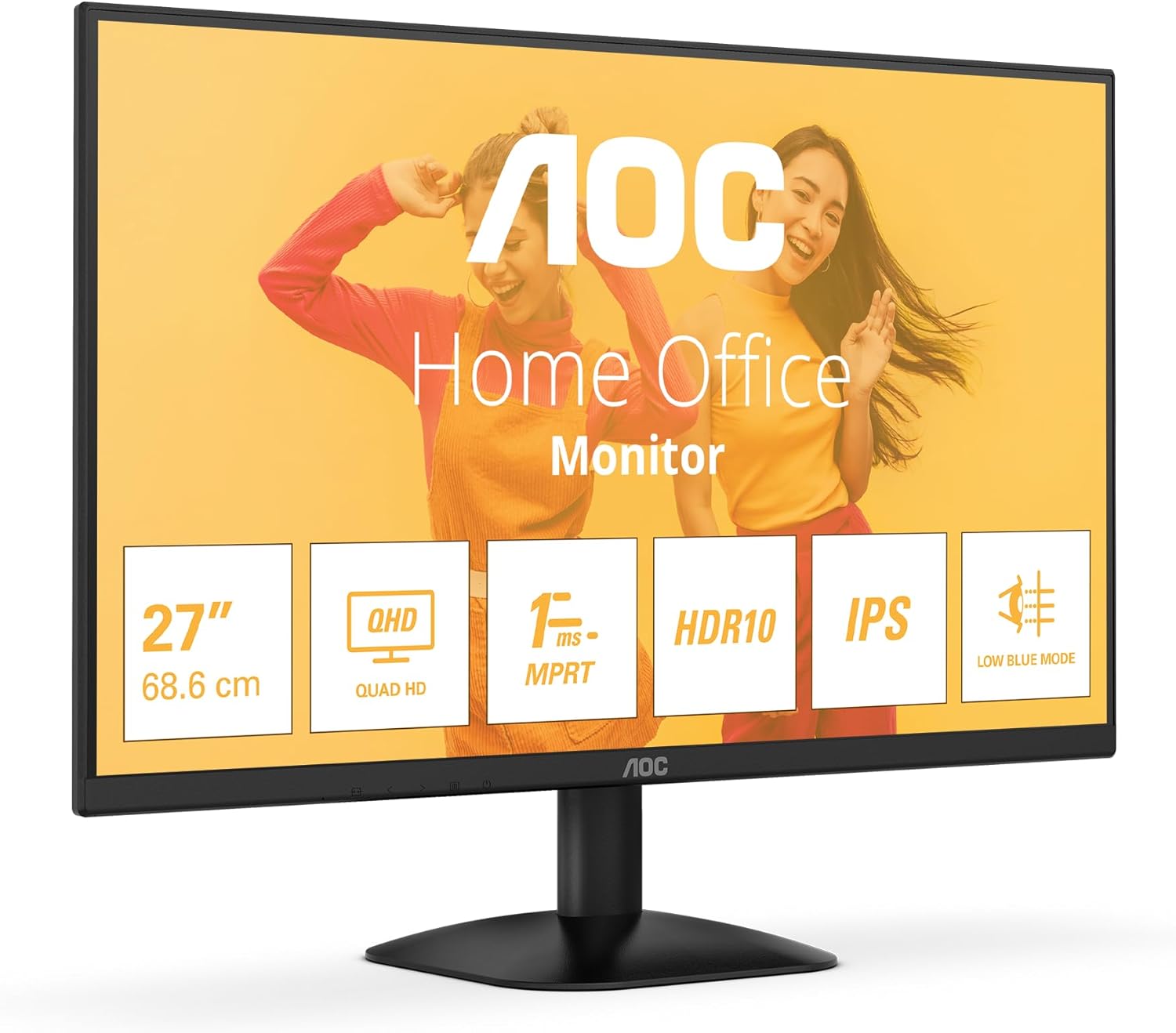
AOC Q27B35E monitor 27 pulgadas QHD IPS HDR10 teletrabajo precio asequible

Si buscas la resolución QHD sin gastar más de 200€, el AOC Q27B35E es prácticamente imbatible. Panel IPS con excelentes colores, HDR10, altavoces integrados y un precio que hace de este monitor una de las mejores relaciones calidad-precio del mercado.

Lo mejor: QHD 1440p + HDR10 + Panel IPS a precio de Full HD
Para quién: Usuarios con PC de sobremesa que quieren dar el salto a QHD con presupuesto limitado
Precio: ~130-180€

💰 5. AOC 27B2H — El Monitor de Entrada con Mejor Relación Calidad-Precio
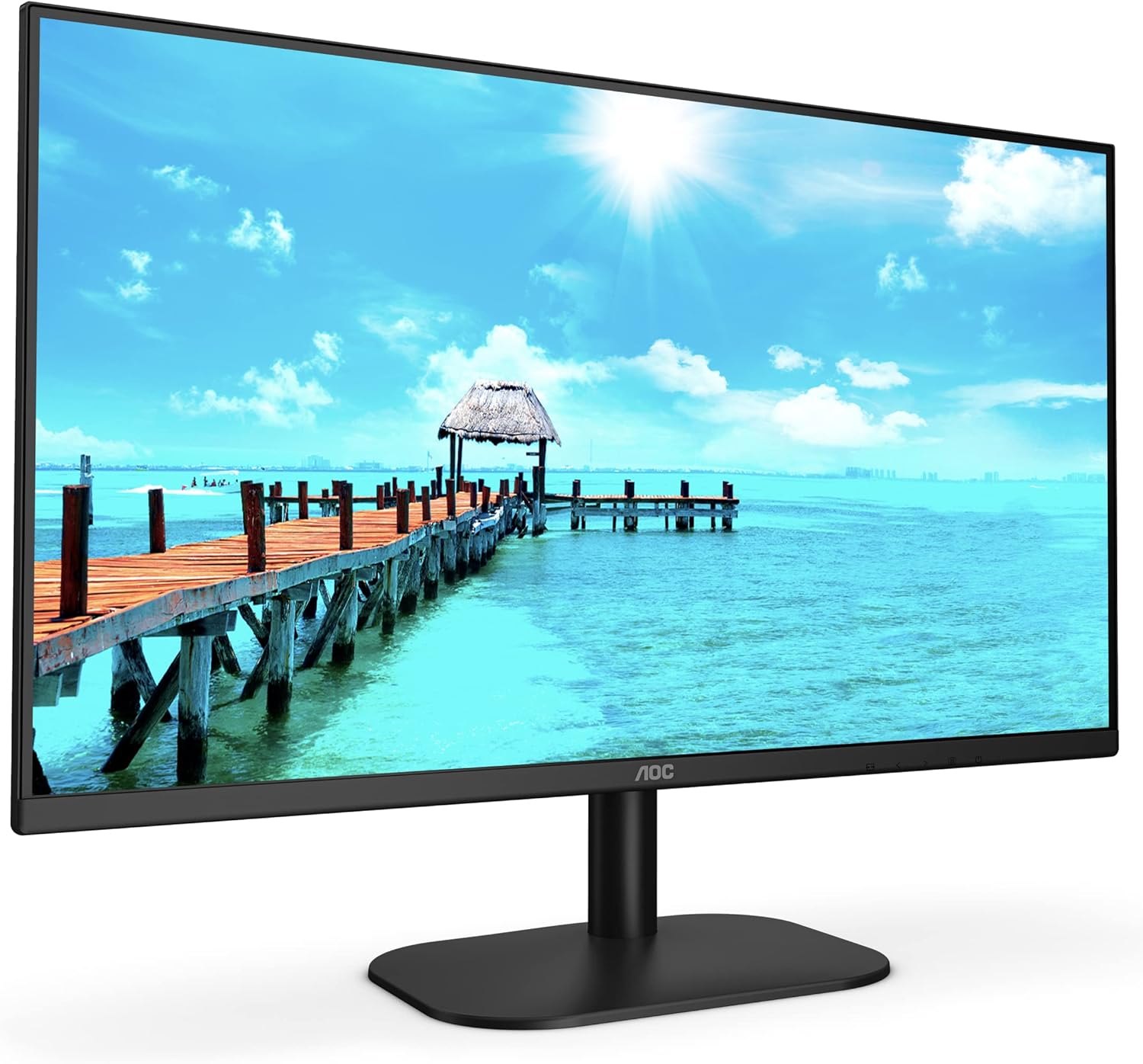
AOC 27B2H monitor 27 pulgadas Full HD IPS FlickerFree para primer home office económico

Para quien busca la opción más económica que siga siendo de calidad, el AOC 27B2H lleva años siendo una de las opciones más vendidas y mejor valoradas de Amazon España. Panel IPS de 27 pulgadas con Flicker-Free y Low Blue Light, dos puertos HDMI y un precio que pocas veces supera los 130€.

Lo mejor: Precio mínimo + IPS genuino + FlickerFree en 27 pulgadas
Para quién: Primer monitor de teletrabajo o segundo monitor en setup dual
Precio: ~90-130€

Tabla Comparativa: Los 5 Mejores Monitores para Teletrabajo 2026

Monitor Resolución Panel USB-C Hz Altavoces Precio Nota
Dell S2722QC 4K IPS 65W 60 ✅ ~300€ ⭐⭐⭐⭐⭐
BenQ GW2785TC FHD IPS 60W 75 ✅ ~220€ ⭐⭐⭐⭐⭐
LG 27UP850 4K IPS 90W 60 ❌ ~400€ ⭐⭐⭐⭐⭐
AOC Q27B35E QHD IPS ❌ 75 ✅ ~150€ ⭐⭐⭐⭐
AOC 27B2H FHD IPS ❌ 75 ❌ ~100€ ⭐⭐⭐⭐

¿Cuál es el Mejor Monitor para Teletrabajo Según tu Perfil?

🎯 Elige tu Monitor Según tu Necesidad

  • 🔌 Portátil moderno (MacBook/XPS/Surface) y quiero un cable: → Dell S2722QC o BenQ GW2785TC
  • ⚡ Portátil muy potente que necesita cargarse rápido: → LG 27UP850
  • 👁️ Tengo fatiga ocular y hago muchas videollamadas: → BenQ GW2785TC
  • 💻 PC de sobremesa y quiero nitidez QHD: → AOC Q27B35E
  • 💸 Presupuesto ajustado, primer monitor grande: → AOC 27B2H

Consejos para Montar el Mejor Setup de Teletrabajo con tu Monitor

📐 Posición Correcta del Monitor

Coloca el monitor de forma que el borde superior de la pantalla quede a la altura de tus ojos (o ligeramente por debajo). La distancia ideal es de 50-70 cm para monitores de 24-27 pulgadas. Si el monitor no tiene ajuste de altura, un brazo articulado o incluso libros debajo de la base pueden ser una solución provisional.

💡 Iluminación del Workspace

La iluminación del espacio de trabajo afecta enormemente al cansancio ocular. Evita colocar el monitor frente a ventanas con luz directa de sol (produce reflejos). La iluminación indirecta detrás del monitor (retroiluminación) ayuda a reducir el contraste entre la pantalla brillante y el entorno oscuro, reduciendo la fatiga.

⏱️ La Regla 20-20-20

Independientemente del monitor que elijas, aplica la regla 20-20-20: cada 20 minutos, mira durante 20 segundos a un objeto que esté a 20 pies (6 metros) de distancia. Es el consejo más sencillo y efectivo para mantener la salud ocular en el trabajo remoto.

Preguntas Frecuentes sobre Monitores para Teletrabajo

❓ ¿Necesito realmente 4K para teletrabajar?

No es imprescindible, pero si trabajas mucho con texto (documentos, código, hojas de cálculo) y tienes el monitor a menos de 70 cm, la nitidez 4K es notablemente mejor. Para videollamadas y navegación web, QHD o incluso FHD son perfectamente suficientes.

❓ ¿Es necesario el USB-C en un monitor?

Si tu portátil tiene puerto USB-C o Thunderbolt y quieres un cable único, sí es muy recomendable. Si tienes un ordenador de sobremesa o un portátil más antiguo, el HDMI o DisplayPort son perfectamente válidos.

❓ ¿Cuántos Hz necesito para teletrabajo?

Para tareas de oficina, 60 Hz es suficiente. 75 Hz es un plus agradable. Solo necesitas 120+ Hz si vas a hacer gaming serio con el mismo monitor.

❓ ¿Cuál es el tamaño ideal de monitor para teletrabajar?

Para la mayoría de escritorios, 27 pulgadas es el sweet spot. Es lo suficientemente grande para multitarea cómoda, sin ocupar todo el escritorio. Para escritorios pequeños, 24 pulgadas es una buena alternativa. Por encima de 34 pulgadas se entra en el territorio de los monitores ultrawide o duales.

❓ ¿Vale la pena la garantía extendida?

Dell ofrece 3 años de garantía con servicio in situ en sus monitores, lo que es un plus considerable. AOC y BenQ ofrecen generalmente 2-3 años de garantía. Para un dispositivo de uso diario profesional, la garantía ampliada vale la pena.

❓ ¿Monitor curvo o plano para teletrabajo?

Para teletrabajo de productividad general, los monitores planos son preferibles. Los monitores curvos son más populares en gaming y monitores ultrawide. En 27 pulgadas, la curvatura tiene poco beneficio visual y puede distorsionar las líneas rectas en trabajo de diseño.

Conclusión: Mi Monitor Favorito para Teletrabajo en 2026

Después de haber probado todos los monitores de esta lista en condiciones de teletrabajo real, mi monitor favorito sigue siendo el Dell S2722QC. La combinación de resolución 4K, USB-C con 65W, hub USB integrado y altavoces, todo en un paquete elegante con soporte ergonómico completo, es difícil de superar en su rango de precio.

Si el presupuesto es más ajustado, el AOC Q27B35E a QHD es mi segunda recomendación. Y si usas un portátil potente y necesitas la máxima carga USB-C, el LG 27UP850 con 90W es insustituible.

Sea cual sea tu elección, invertir en un buen monitor es una de las mejores decisiones que puedes tomar para tu salud, productividad y bienestar en el trabajo remoto.

Las Mejores Fuentes de Alimentación para PC en 2026

Muchos usuarios cometen el gravísimo error de gastar miles de euros en la tarjeta gráfica y el procesador, para luego «ahorrar» comprando una fuente de alimentación de dudosa calidad. Como técnico, te puedo asegurar que la fuente es el seguro de vida de tu ordenador. Si falla, puede llevarse por delante todos los demás componentes. Por eso, hoy he recopilado y comparado **las mejores fuentes de alimentación** del mercado, el punto óptimo (sweet spot) para el 90% de los equipos de gama alta actuales.

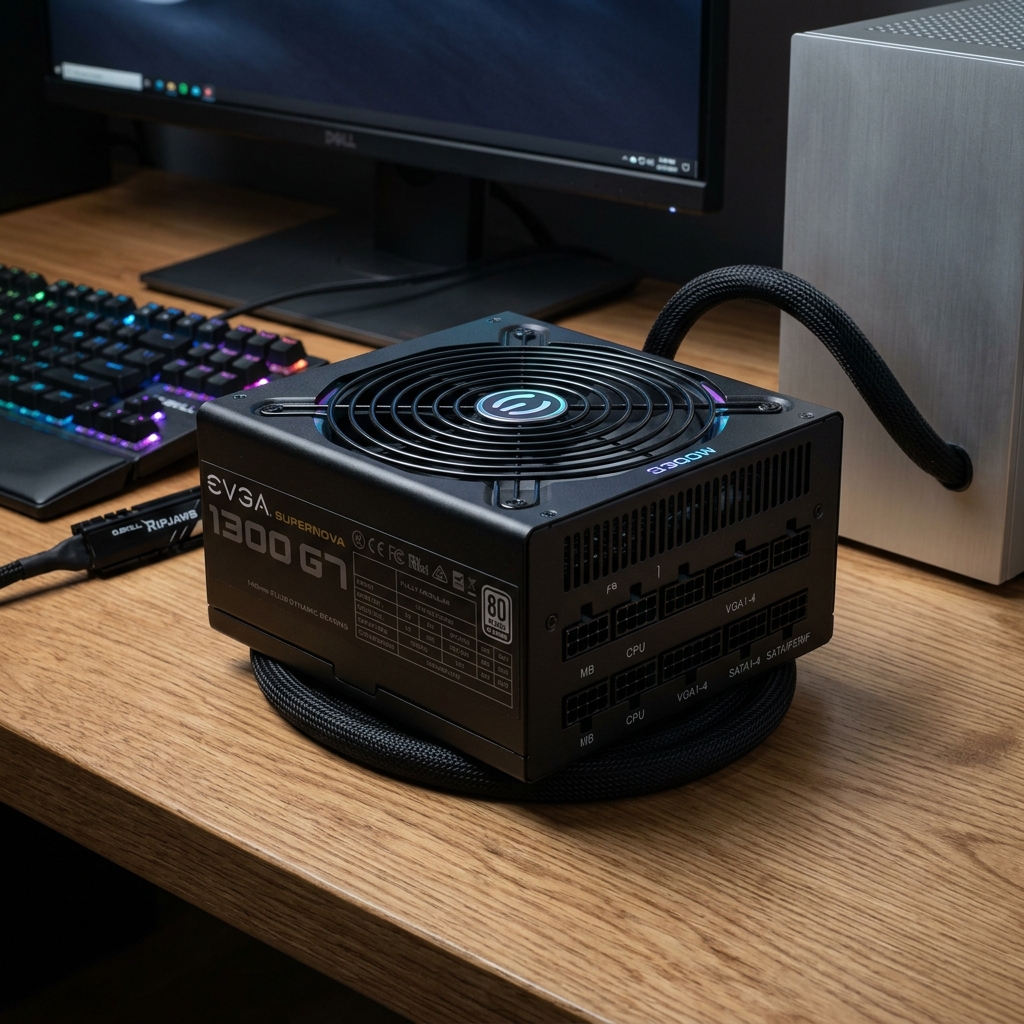
Fuente de alimentación de alto rendimiento para PC

Ventajas y Desventajas del Mercado Actual de PSUs

Ventajas de las fuentes premium actuales:

  • Tolerancia masiva a picos transitorios (las nuevas gráficas consumen picos altísimos durante milisegundos).
  • Certificaciones Gold y Platinum que reducen el calor y el consumo de pared.
  • Conectores estandarizados y modos semi-pasivos para 0 dB de ruido en tareas ligeras.

Lo que debes tener en cuenta (Desventajas):

  • El nuevo estándar ATX 3.0 / PCIe 5.0 con conectores de 16 pines aún puede ser confuso para algunos compradores.
  • Los modelos de muy alta capacidad (1000W+) han subido significativamente de precio.

Pruebas y Evaluaciones que debes realizar

Si acabas de instalar tu nueva fuente de alimentación, mi recomendación es que verifiques la estabilidad del sistema realizando estas pruebas:

  • Ejecutar AIDA64 (Stress FPU y GPU simultáneamente) para observar la estabilidad del raíl de 12V. Idealmente no debería bajar de 11.9V.
  • Jugar a títulos sin límite de frames (como CS:GO o Valorant) para provocar «Coil Whine» (ruido eléctrico) y comprobar que tu fuente tiene un filtrado limpio.
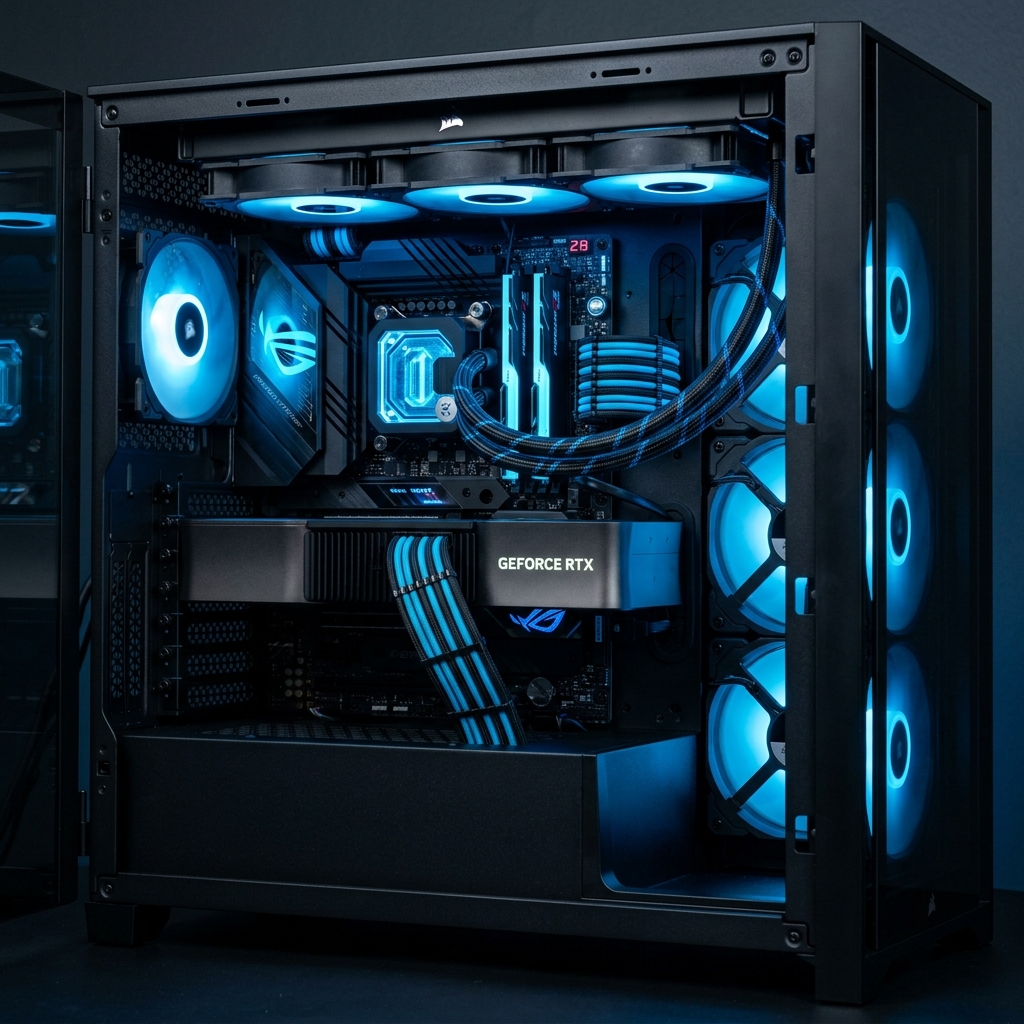
Gestión de cables perfecta en un PC Gaming de gama alta

Calidad de Construcción y Certificaciones

La respuesta está en la plataforma interna. Las marcas que analizo abajo utilizan topologías de Puente Completo (Full Bridge LLC), conversores DC-DC para los raíles secundarios y, lo más importante, capacitores de alta calidad.

Mantenimiento Básico

El mantenimiento de una fuente de alimentación de calidad se resume en una sola palabra: **Limpieza**. Asegúrate de limpiar los filtros antipolvo de tu chasis regularmente. Una fuente obstruida por el polvo aumentará su temperatura interna, lo que reducirá la vida útil de los condensadores y aumentará el ruido del ventilador.

Tabla Comparativa: Los Titanes

Aquí tienes mi tabla comparativa con los modelos más estables y fiables del mercado que he podido probar gracias a Amazon. Haz clic en los enlaces para leer mis reseñas individuales, o usa el botón para ver su precio directamente.

Fuente (PSU) Certificación Modular Review Detallada Comprar
MSI MPG A850G 80 Plus Gold Sí Leer análisis Ver precio
Corsair RM850x 80 Plus Gold Sí Leer análisis Ver precio
Corsair TX850M 80 Plus Gold Semi Leer análisis Ver precio
Corsair RM750e 80 Plus Gold Sí Leer análisis Ver precio

Productos recomendados para acompañar tu compra

Para sacarle el máximo partido a estas fuentes premium y asegurar tu equipo al 100%, mi consejo es acompañarla con:

  1. Un SAI (Sistema de Alimentación Ininterrumpida): Si se va la luz, tu PC no se apagará de golpe.
  2. Una regleta con protector de sobretensión certificado (Surge Protector).
  3. Extensiones de cable enfundado (sleeved cables) si te preocupa la estética y quieres un montaje ultra limpio.

Guía de compra

Generalmente, 750W-850W es la recomendación ideal para equipos actuales. Te permite que la fuente trabaje en torno al 50-60% de su capacidad total mientras juegas. A esta carga es donde las fuentes alcanzan su máxima eficiencia energética y donde el ventilador gira más despacio, reduciendo el ruido al mínimo.

FAQs (Preguntas Frecuentes)

¿Tener una fuente más potente consumirá más electricidad en mi casa?
Falso. La fuente entrega exactamente lo que los componentes le piden. Si tu equipo requiere 300W, una fuente de 850W extraerá de la pared ~330W (considerando una eficiencia del 90%), lo mismo o incluso menos que una fuente de 500W con peor certificación.

Enlaces a reviews y conclusión

Te invito a sumergirte en los análisis individuales en los enlaces de la tabla superior. Mi veredicto tras años dedicándome a esto es claro: **nunca, jamás, recortes presupuesto en tu fuente de alimentación**. Es el componente que tiene el potencial de durarte 10 años. ¡Asegura tu inversión!

Los Mejores Procesadores de 2026: Guía, Comparativa y Opiniones

Los Mejores Procesadores de 2026: Guía y Comparativa Definitiva

Elegir el procesador adecuado es, sin lugar a dudas, la decisión más importante a la hora de montar o actualizar tu ordenador. Como entusiasta del hardware, he pasado los últimos meses testeando las opciones más populares del mercado para traeros una guía basada en mi experiencia real, huyendo de los fríos números de laboratorio para centrarnos en lo que importa: cómo rinden en el día a día, jugando, renderizando y trabajando.

En este artículo pilar, vamos a enfrentar a las 4 mejores opciones actuales de Intel y AMD. He categorizado cada uno para que, sea cual sea tu perfil (gamer competitivo, creador de contenido, o presupuesto ajustado), sepas exactamente dónde invertir tu dinero.

Tabla Comparativa de los Mejores Procesadores

Modelo Uso Recomendado Núcleos/Hilos TDP Base Ver Precio
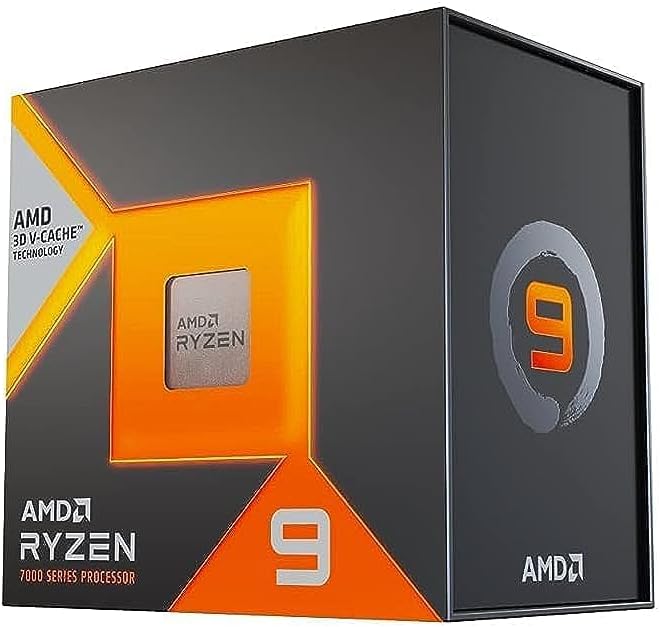
Ryzen 9 7950X3DAMD Ryzen 9 7950X3D Híbrido Extremo (Gaming + Tareas Pesadas) 16 / 32 120W Ver precio
Core i9-14900KIntel Core i9-14900K Productividad Máxima 24 / 32 125W (Picos >250W) Ver precio
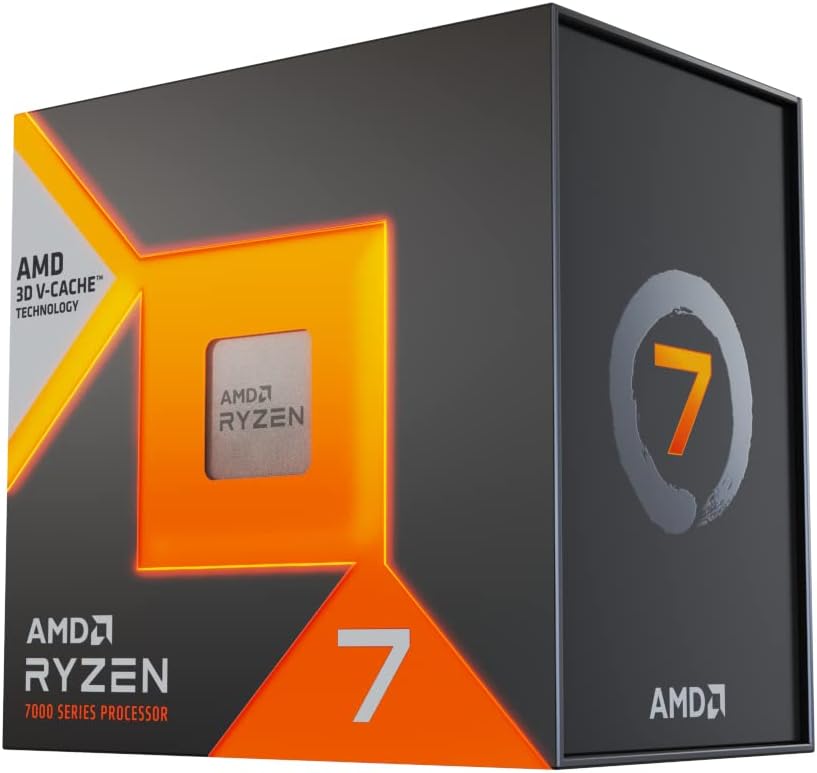
Ryzen 7 7800X3DAMD Ryzen 7 7800X3D Gaming Extremo 8 / 16 120W Ver precio
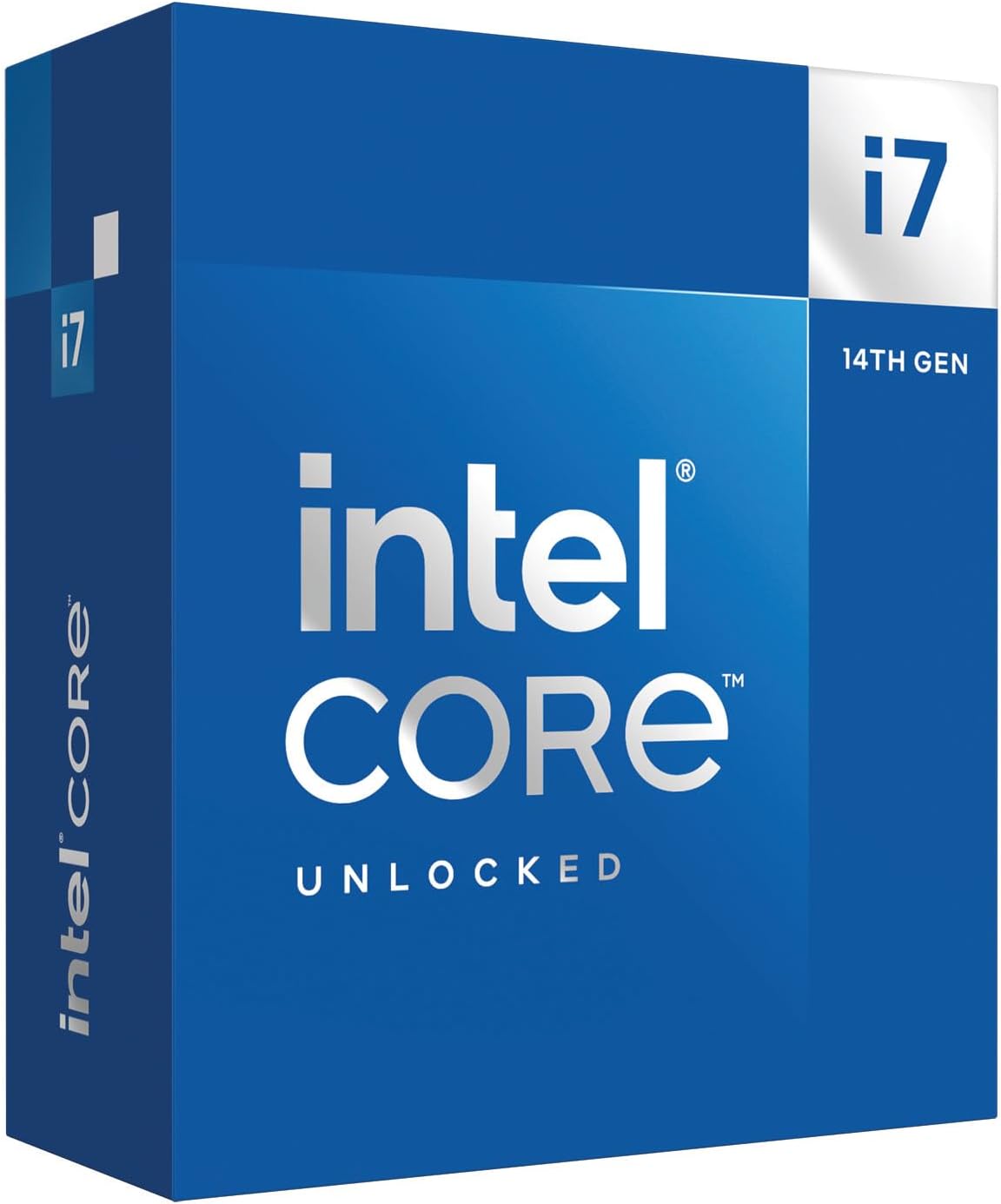
Core i7-14700KIntel Core i7-14700K Productividad / Render 20 / 28 125W Ver precio
Core i5-13600KIntel Core i5-13600K Equilibrio Perfecto 14 / 20 125W Ver precio
Ryzen 5 7600XAMD Ryzen 5 7600X Calidad-Precio / 1080p 6 / 12 105W Ver precio

1. AMD Ryzen 9 7950X3D: El Híbrido Definitivo (Gaming y Estación de Trabajo)

AMD Ryzen 9 7950X3D

Cuando necesitas compilar código, renderizar modelos en 3D y además quieres jugar a 240Hz en tus ratos libres, el Ryzen 9 7950X3D es el rey indiscutible. La asimetría de sus chiplets (uno con 3D V-Cache para juegos y otro a altísimas frecuencias para productividad) lo hace una bestia de dos cabezas. Eso sí, el sistema operativo (Windows 11) tiene que saber gestionar muy bien a qué tareas destinar cada núcleo con Xbox Game Bar.

🔗 Conoce por qué este es el sueño de cualquier creador de contenido en mi review completa del AMD Ryzen 9 7950X3D.

2. Intel Core i9-14900K: El Monstruo del Rendimiento Bruto

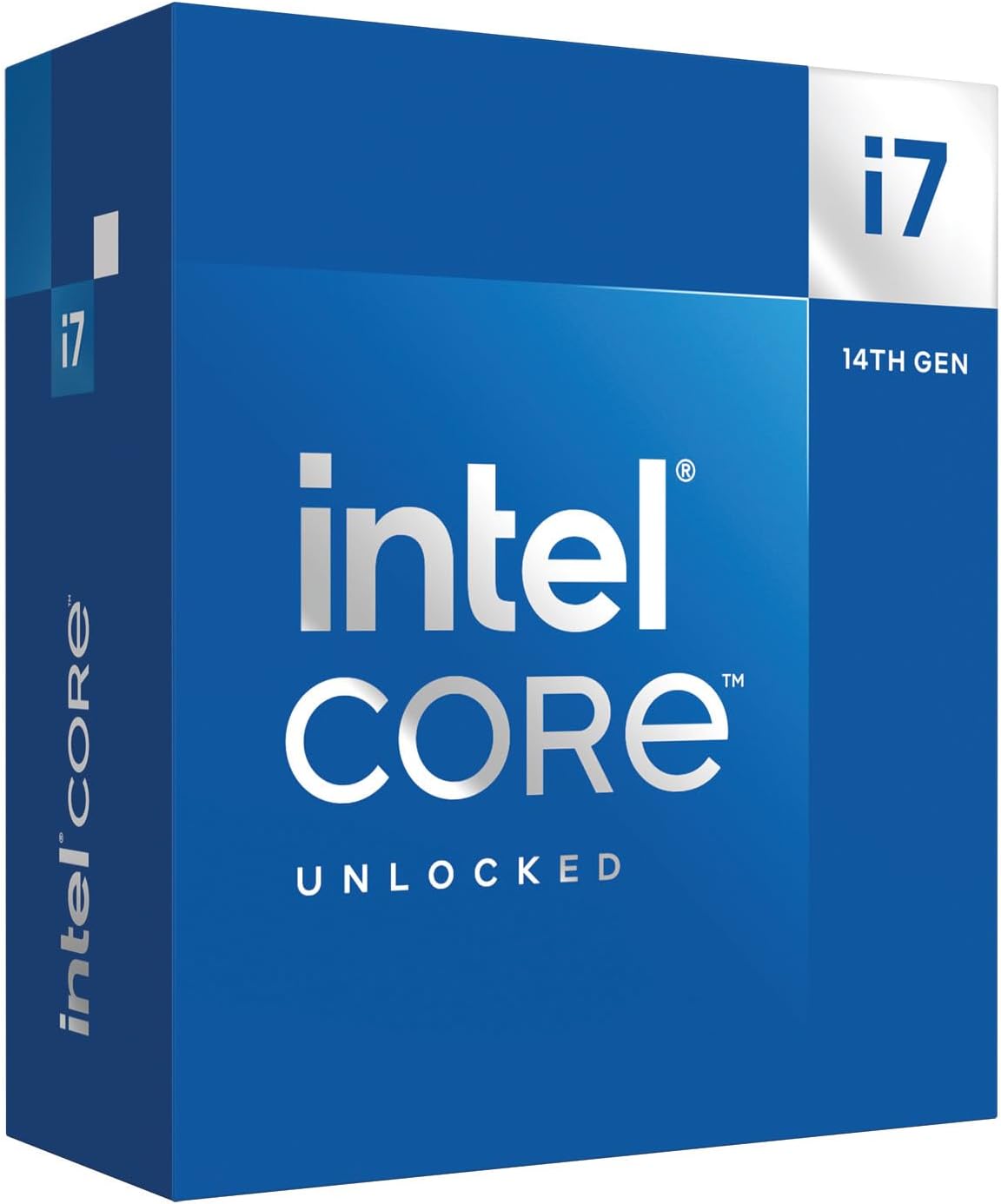
Intel Core i9-14900K

Si la palabra «cuello de botella» te produce urticaria, el i9-14900K es la cura. 24 núcleos destrozando cualquier benchmark sintético que le eches encima. Es el procesador definitivo para aquellos profesionales del render, arquitectos de software o streamers extremos que no quieren oír hablar de ralentizaciones jamás.

Ojo, esta potencia se paga con vatios y calor. Vas a necesitar refrigeración líquida de gama alta (mínimo 360mm) si quieres mantener a esta bestia controlada.

🔗 Puedes consultar mi odisea domando sus temperaturas en la review detallada del Intel Core i9-14900K.

3. AMD Ryzen 7 7800X3D: El Rey Indiscutible del Gaming Puro

AMD Ryzen 7 7800X3D

Si tu objetivo principal es montar un PC puramente para jugar y quieres extraer el último fotograma posible de tu tarjeta gráfica, el Ryzen 7 7800X3D es tu candidato. Gracias a su masiva caché L3 de 96MB (la tecnología 3D V-Cache), arrasa en casi todos los benchmarks de juegos, superando incluso a procesadores que cuestan el doble.

Durante mis pruebas, me sorprendió su extrema eficiencia energética. Se mantiene bastante fresco si lo comparamos con la competencia, lo que permite invertir en un disipador por aire de calidad en lugar de una costosa refrigeración líquida.

🔗 Para conocer todos los detalles de temperatura y rendimiento, te invito a leer mi análisis del AMD Ryzen 7 7800X3D.

4. Intel Core i7-14700K: La Bestia de la Productividad

Intel Core i7-14700K

Para aquellos que trabajan de día y juegan de noche, el i7-14700K es un monstruo de 20 núcleos. El aumento de núcleos eficientes respecto a la generación anterior lo convierte en una máquina de renderizado implacable. Edición de vídeo en 4K, modelado 3D o compilación pesada: este procesador se lo traga todo sin sudar.

Ojo, sí que «suda» térmicamente hablando. Es vital emparejarlo con una refrigeración líquida AIO de 360mm. En mi experiencia, es un chip que exige mucho, pero da muchísimo a cambio.

🔗 Si vas a montar una estación de trabajo, no te pierdas la review del Intel Core i7-14700K para entender cómo configurarlo correctamente.

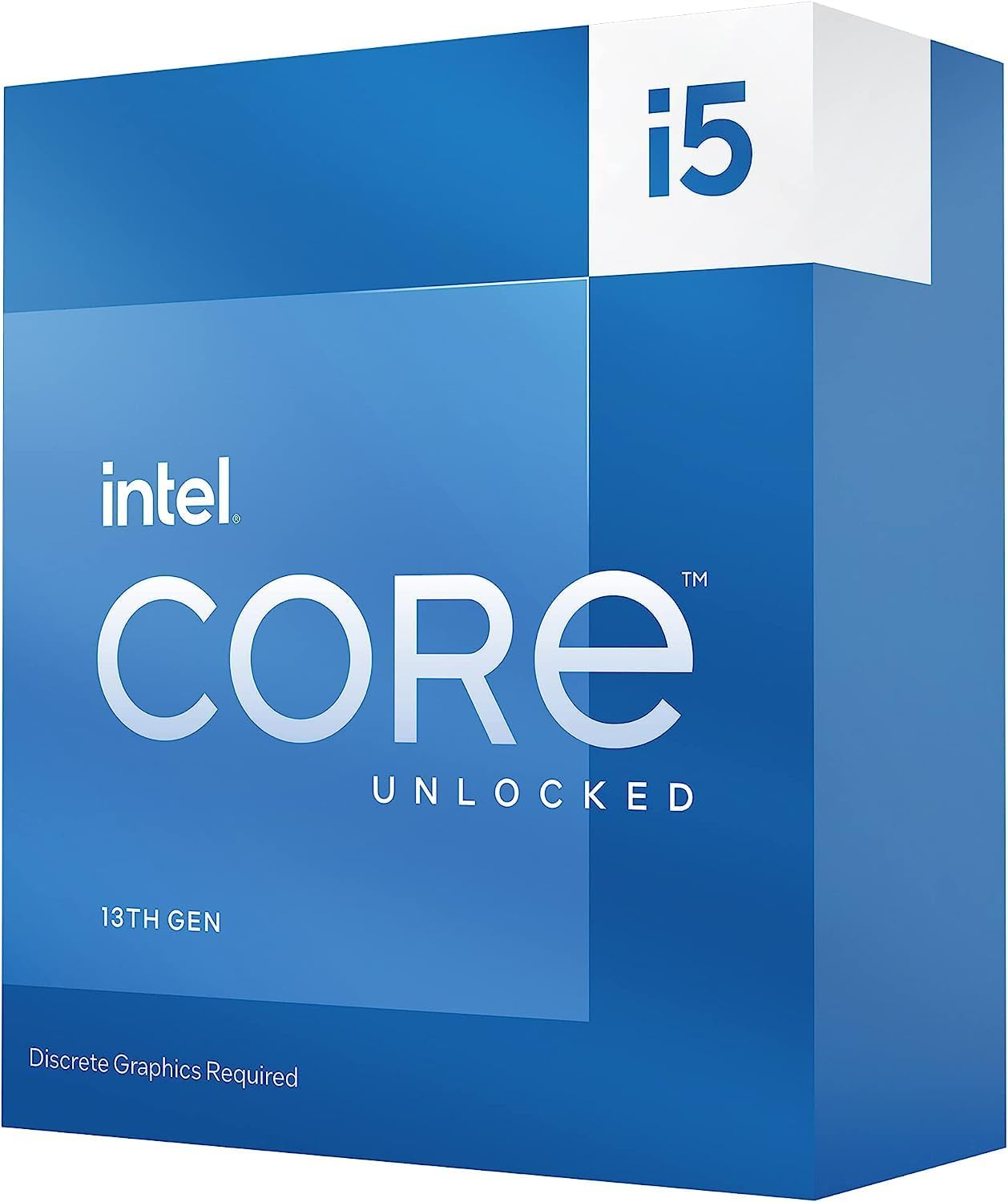
5. Intel Core i5-13600K: El Sweet Spot Perfecto

Intel Core i5-13600K

Considero al i5-13600K como el procesador más equilibrado de esta lista. Con 14 núcleos (6P+8E), ofrece un rendimiento en juegos que pisa los talones a la gama alta, pero con un precio mucho más digerible. Es mi recomendación habitual para el 80% de los usuarios que buscan un PC potente para todo terreno.

Soporta DDR4 y DDR5, por lo que puedes abaratar el montaje aprovechando memorias de la generación anterior si vas ajustado de presupuesto.

🔗 Puedes consultar todas las características del Intel Core i5-13600K en el artículo dedicado.

6. AMD Ryzen 5 7600X: La Mejor Calidad-Precio

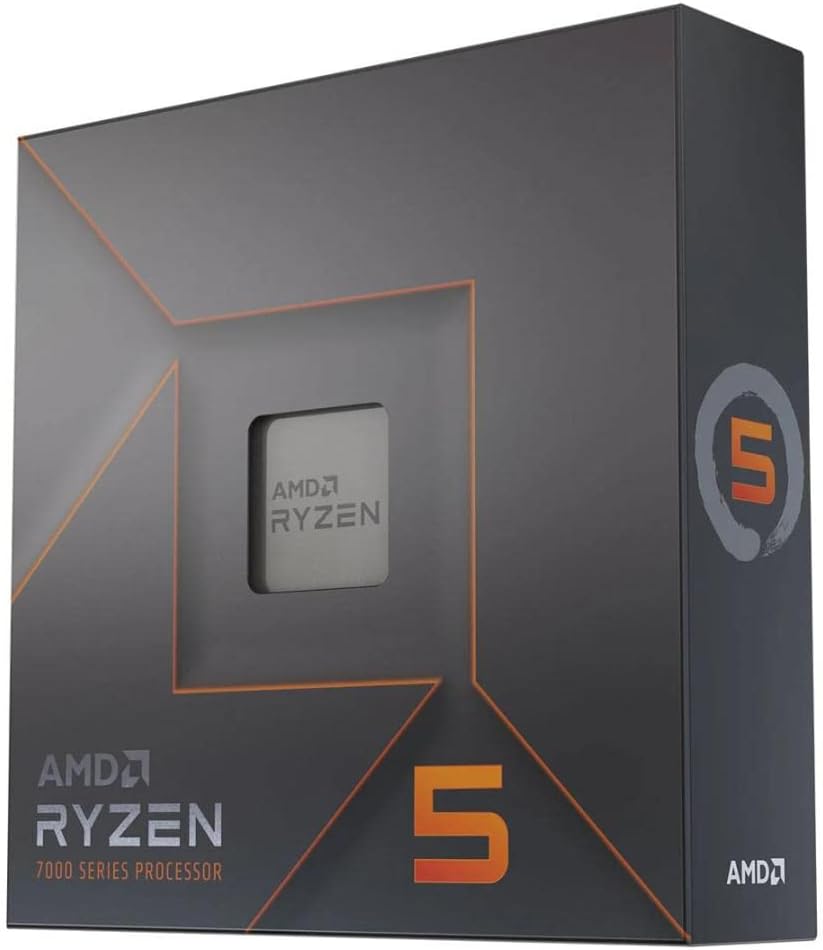
AMD Ryzen 5 7600X

El punto de entrada ideal a la nueva plataforma AM5 de AMD. Este chip de 6 núcleos es engañosamente potente. Gracias a su altísimo IPC y frecuencias superiores a los 5 GHz, su desempeño a resolución 1080p y 1440p es espectacular. Es la mejor base si planeas invertir la mayor parte de tu presupuesto en la tarjeta gráfica.

A nivel de temperaturas es peculiar, operando intencionalmente a 95ºC bajo carga pesada por diseño, lo cual asusta al principio pero es totalmente seguro.

🔗 Para estar tranquilo con tus temperaturas, lee mis opiniones del AMD Ryzen 5 7600X tras un mes de pruebas diarias.

Guía de Compra y Mantenimiento Básico

Antes de lanzarte a por uno de estos colosos, ten en cuenta mi experiencia:

  • Refrigeración: No uses los disipadores de stock (si es que los incluyen). Estos chips necesitan disipadores de terceros de buena calidad para evitar estrangulamiento térmico.
  • Pasta Térmica: Aplica una pasta de alta calidad y cámbiala anualmente.
  • Placa Base: Verifica bien el socket (AM5 para AMD Serie 7000, LGA1700 para Intel 13 y 14 gen).

Preguntas Frecuentes (FAQs)

¿Qué es mejor para gaming, Intel o AMD?
Actualmente, gracias a la tecnología X3D, AMD tiene la corona absoluta en FPS máximos con el 7800X3D. Sin embargo, Intel ofrece una experiencia más redonda en multitarea con procesadores como el 13600K o 14700K.

¿Necesito DDR5 obligatoriamente?
En la plataforma AM5 de AMD (7800X3D, 7600X) sí, es obligatorio. En Intel, puedes elegir una placa base con soporte para DDR4 y ahorrar algo de dinero.

Conclusión General

La competencia entre Intel y AMD nunca ha sido tan salvaje, y nosotros, los usuarios, somos los grandes beneficiados. Elijas el modelo que elijas de esta lista, tendrás en tus manos un rendimiento excepcional para los próximos años.

Las Mejores Memorias RAM DDR5 en 2026: Guía y Comparativa

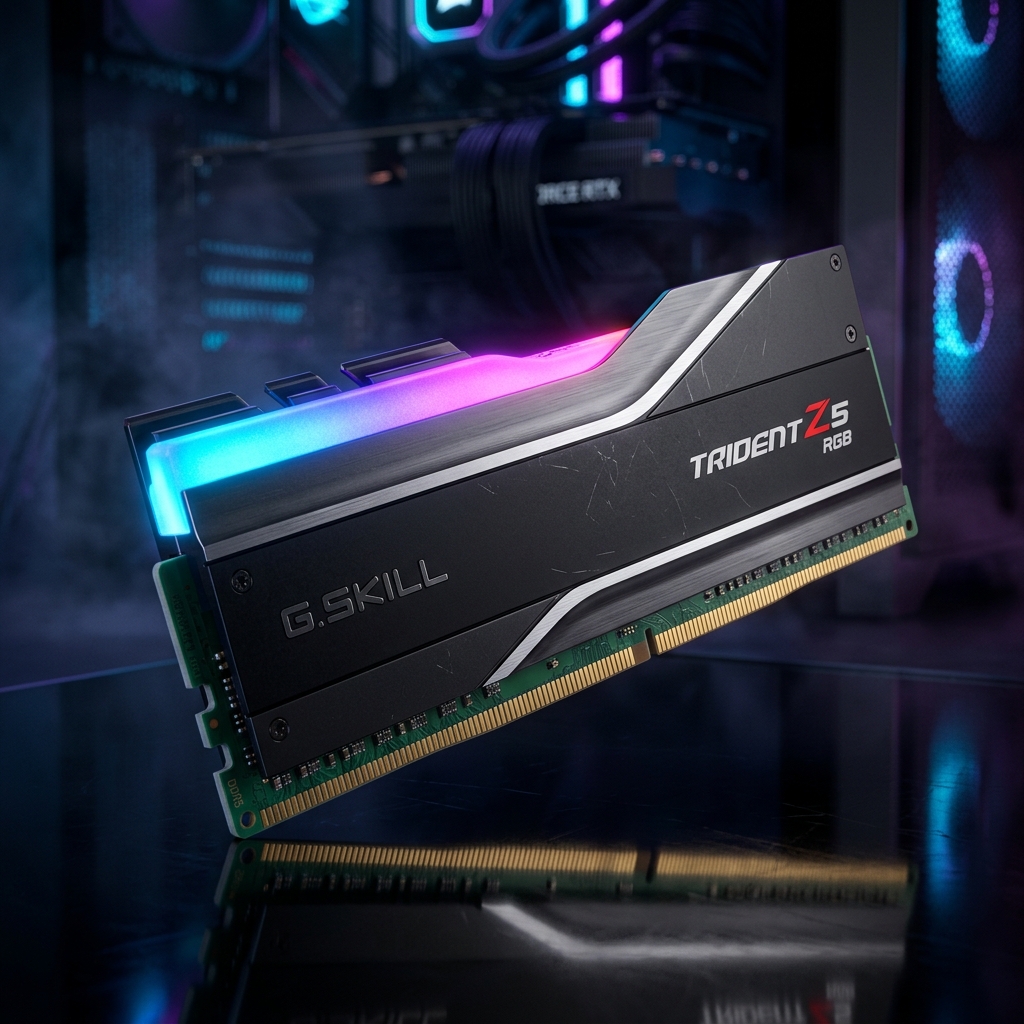
Primer plano de una memoria RAM DDR5 gaming con iluminación RGB sobre un fondo oscuro, ideal para pc gaming

Dar el salto a una plataforma de nueva generación (Intel o AMD) implica una decisión fundamental: ¿qué memoria RAM DDR5 comprar? Tras analizar, probar y exprimir las opciones más populares del mercado, hemos elaborado esta guía definitiva para ayudarte a elegir el kit perfecto según tu presupuesto y necesidades.

Tabla Comparativa: Las Mejores Memorias RAM DDR5

Antes de entrar en detalle, aquí tienes un resumen rápido de las 4 opciones top que hemos analizado a fondo:

Modelo Velocidad Latencia (CL) Perfil Ideal Ver Precio
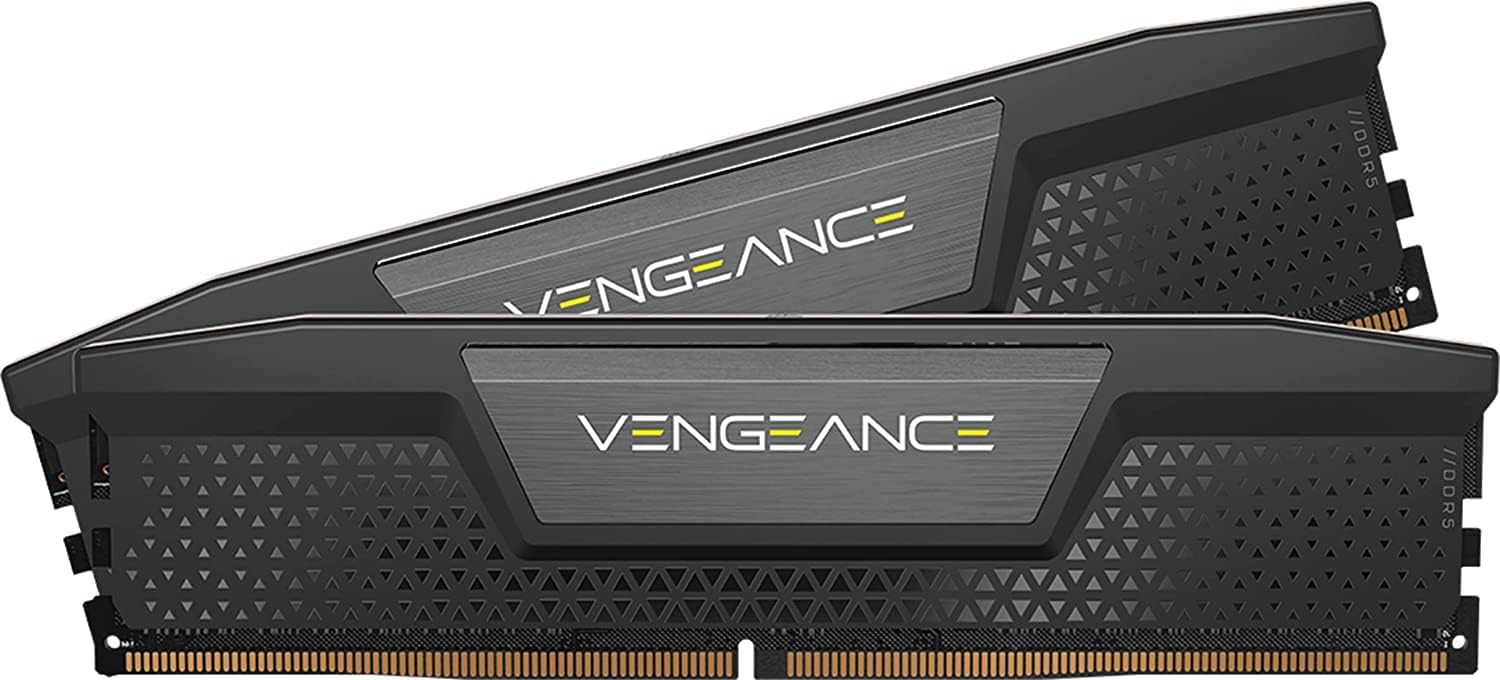
Corsair Vengeance DDR5 32GB 6000MHz 6000 MHz CL36 Calidad/Precio sin RGB Ver precio
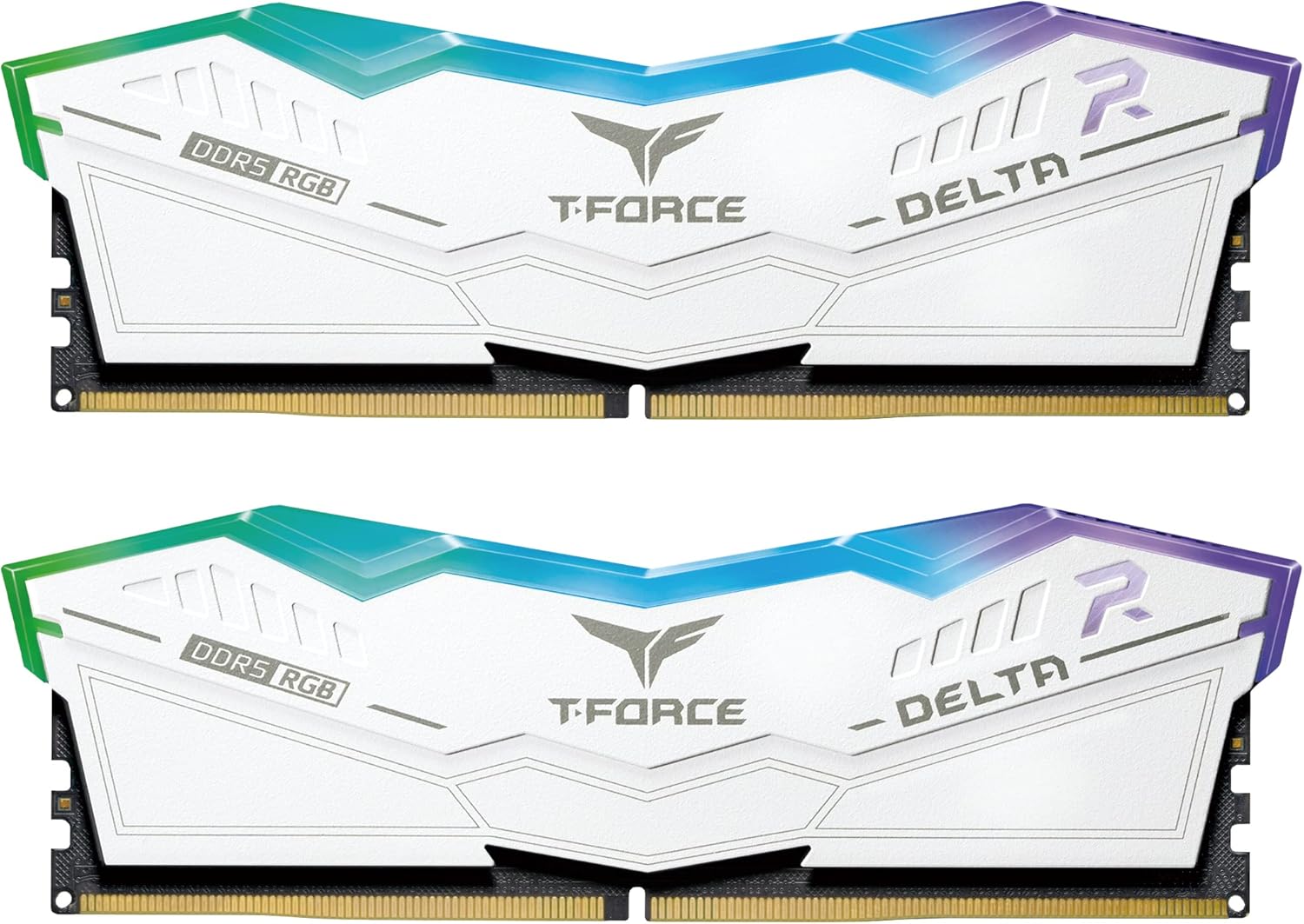
TeamGroup T-Force Delta RGB DDR5 32GB 6000MHz 6000 MHz CL38 Estética Gaming y RGB Ver precio
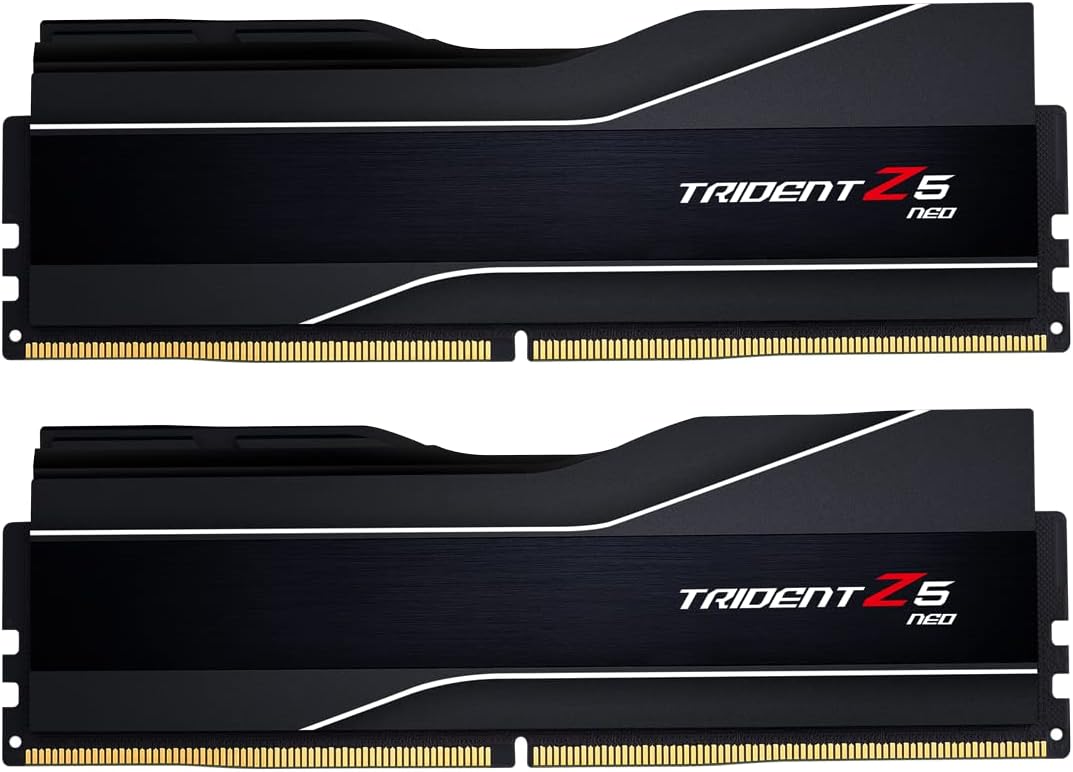
G.Skill Trident Z5 RGB DDR5 7200MHz 7200 MHz CL34 Overclocking Extremo Ver precio
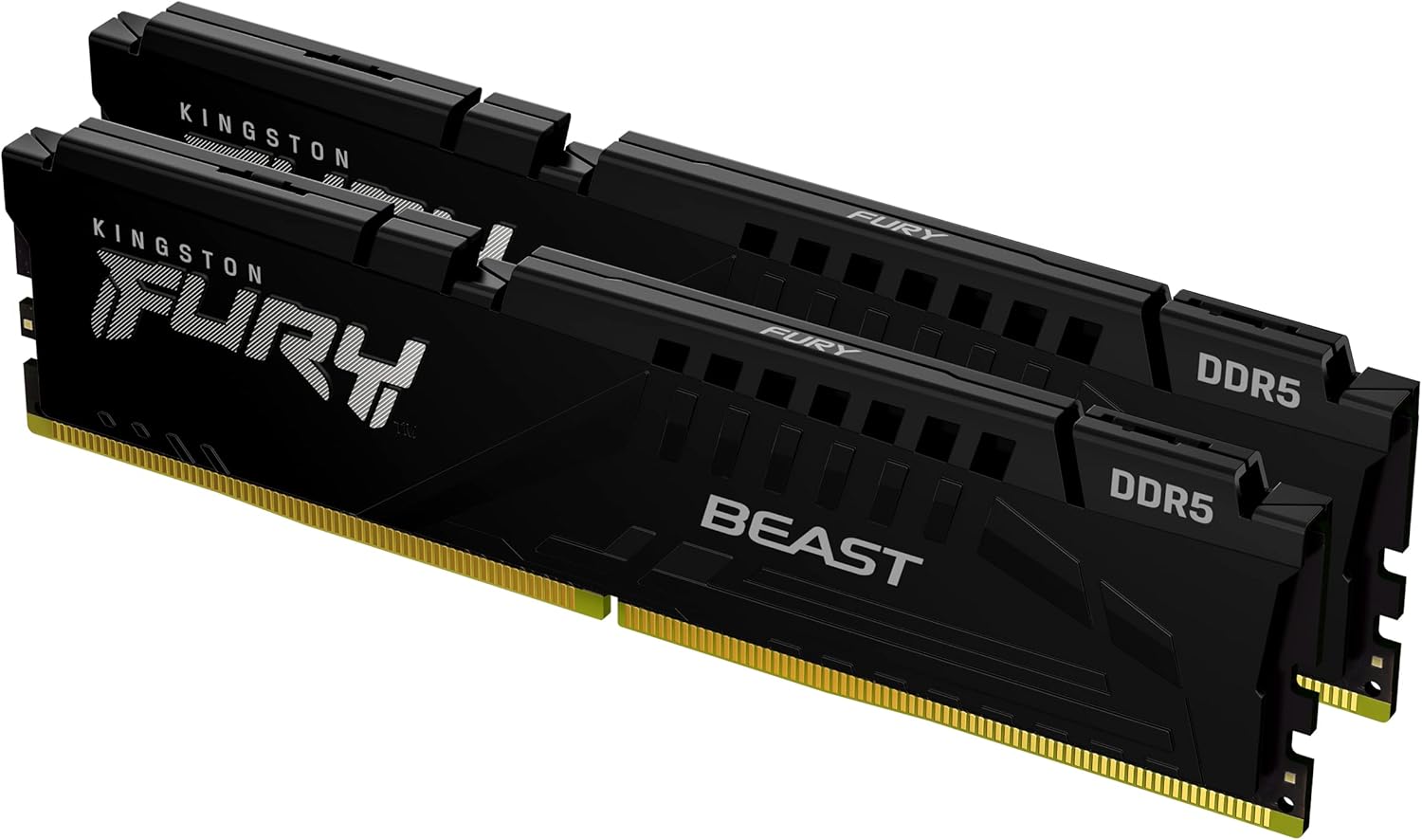
Kingston FURY Beast DDR5 32GB 5200MHz 5200 MHz CL40 Estabilidad y bajo perfil Ver precio

Análisis Individual de los Mejores Kits DDR5

1. Para Rendimiento Puro: G.Skill Trident Z5 RGB (7200MHz)

G.Skill Trident Z5 RGB DDR5 7200MHz

Si estás montando un equipo de gama entusiasta (por ejemplo con un i9-14900K o un Ryzen 9), este es el kit que necesitas. Con 7200MHz de velocidad base, su rendimiento en ancho de banda no tiene rival.

Puedes leer mi experiencia completa y pruebas de rendimiento en la review detallada del G.Skill Trident Z5 RGB DDR5 7200MHz.

2. El Rey del Calidad/Precio: Corsair Vengeance (6000MHz)

Corsair Vengeance DDR5 32GB 6000MHz

A menudo no necesitamos lucecitas, sino pura potencia bruta al mejor precio. Las Corsair Vengeance son el «Punto Dulce» absoluto para la mayoría de los usuarios, especialmente para los nuevos Ryzen 7000.

Descubre por qué es mi favorita en ofimática y gaming moderado en mi análisis del Corsair Vengeance DDR5 32GB 6000MHz.

3. La Mejor Estética Gaming: TeamGroup T-Force Delta RGB

TeamGroup T-Force Delta RGB DDR5 32GB 6000MHz

Con un disipador agresivo inspirado en aviones furtivos y una iluminación RGB de 120 grados increíblemente suave, estas memorias son las protagonistas en cajas con cristal templado.

Conoce los detalles de su disipador y temperaturas en la opinión completa del TeamGroup T-Force Delta RGB DDR5 32GB 6000MHz.

4. Fiabilidad Universal: Kingston FURY Beast (5200MHz)

Kingston FURY Beast DDR5 32GB 5200MHz

Un kit que «simplemente funciona». Gracias a su disipador de bajo perfil, no choca con disipadores de aire grandes (como el Noctua NH-D15), y su velocidad es perfecta para placas base de gama de entrada (B760 / B650).

Lee nuestras pruebas de estabilidad en la review del Kingston FURY Beast DDR5 32GB 5200MHz.

Guía de Compra: ¿Qué debes tener en cuenta?

  • El Punto Dulce de 6000MHz: Actualmente, 6000MHz CL30 o CL32 es la mejor relación calidad-precio. Ir más arriba (7200MHz+) requiere placas base muy caras y a veces ajustes manuales.
  • Capacidad: 32GB es el nuevo estándar. Olvídate de 16GB si planeas jugar a juegos modernos, editar vídeo o hacer streaming.
  • Latencia vs Frecuencia: A veces, una memoria de 6000MHz CL30 rinde mejor en juegos que una de 6400MHz CL40. Busca siempre la latencia CAS (CL) más baja posible dentro de tu presupuesto.

¿Buscas el mejor rendimiento absoluto?

🔥 Ver precio

Los Mejores Ratones Gaming 2026: Precisión y Velocidad

ℹ️ Transparencia: Este contenido incluye enlaces de afiliados. Si compras a través de ellos, podemos recibir una comisión sin coste adicional para ti. Esto financia nuestros análisis independientes.

Encontrar el mejor ratón gaming puede marcar la diferencia entre una victoria ajustada y una derrota frustrante. Ya sea que juegues shooters competitivos como Valorant y CS:GO, o prefieras sumergirte en inmensos mundos abiertos, el ratón es tu conexión directa con el juego. En mi experiencia tras probar decenas de modelos, no basta con tener luces RGB llamativas: necesitas precisión absoluta, un peso equilibrado y un sensor impecable.

🔥 Análisis a fondo: Acabamos de publicar la review detallada del nuevo Logitech G PRO X2 SUPERSTRIKE LIGHTSPEED. ¡Descubre por qué ha asaltado directamente el número 1 de nuestro ranking!

Productos recomendados: El Top 4 Definitivo (Actualizado 2026)

🏆 NUEVO #1: EL REY ESPORTS

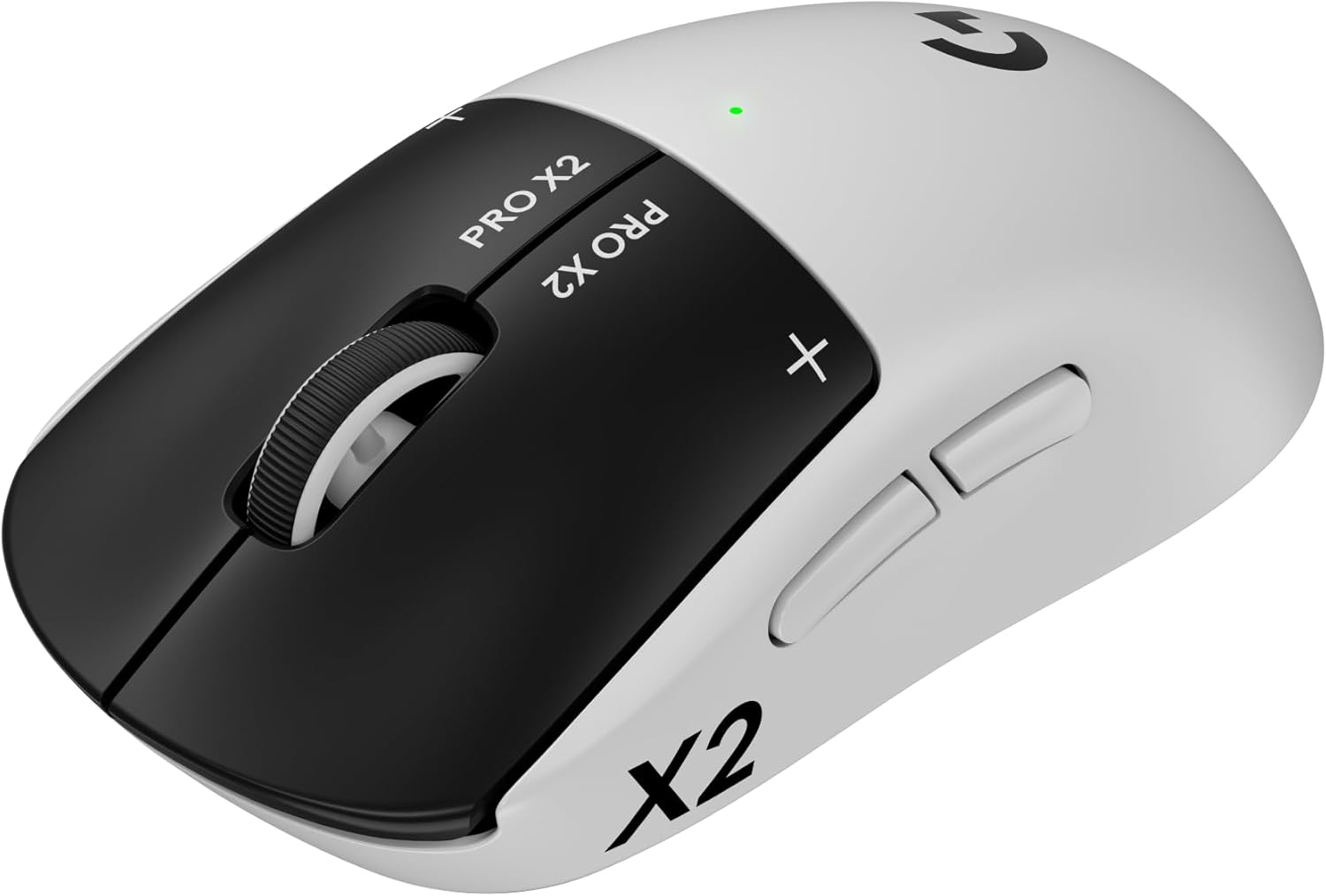
1. Logitech G PRO X2 SUPERSTRIKE LIGHTSPEED

Nuestra nueva joya de la corona. Con la introducción de sus innovadores clics hápticos personalizables y una reducción de peso asombrosa, este ratón se corona como la herramienta definitiva para competir. Su sensor Hero 2 ofrece 44.000 DPI con una suavidad sin precedentes.

Logitech G PRO X2 SUPERSTRIKE

⭐ Lee nuestra review completa del Logitech G PRO X2 SUPERSTRIKE

🛡️ MEJOR TODOTERRENO

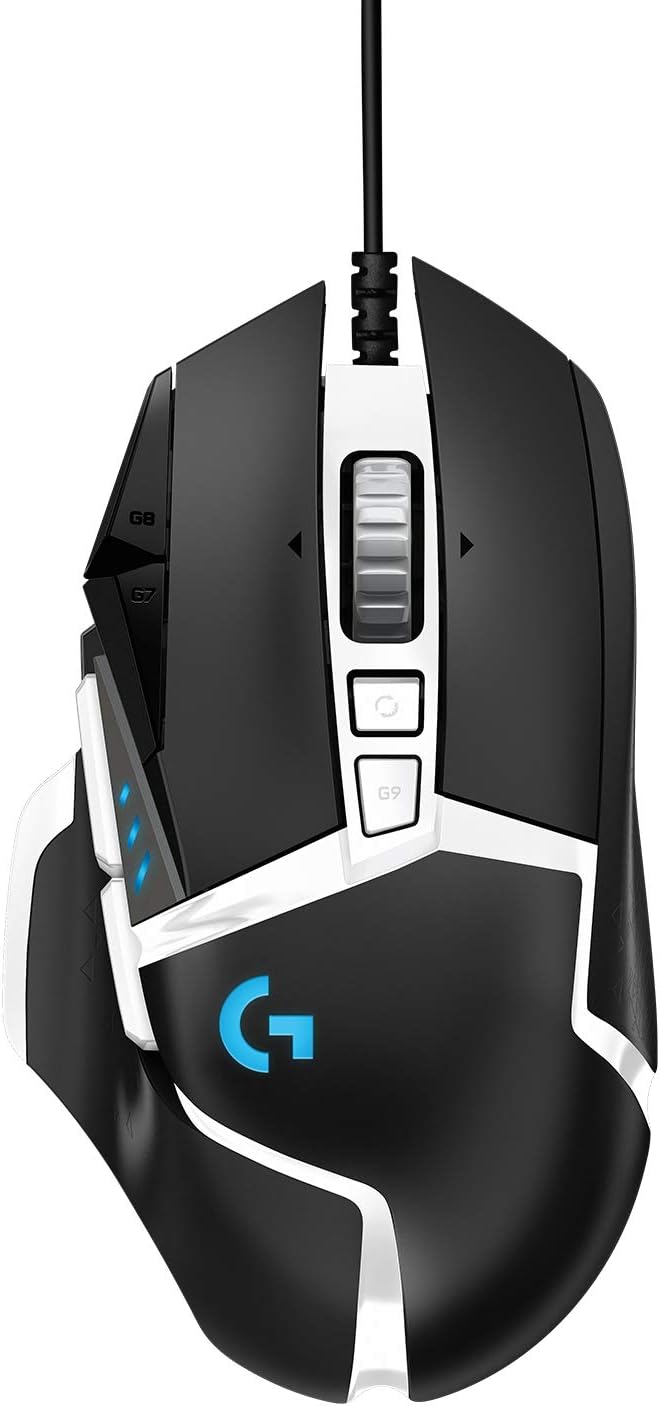
2. Logitech G502 HERO

El clásico incombustible. Si no juegas solo shooters y prefieres tener atajos para MOBA, estrategia o productividad, este es tu ratón. Su sistema de pesas ajustables y su rueda infinita lo hacen el periférico más versátil del mercado.

Ratón Gaming Logitech G502 HERO

⭐ Lee nuestra review completa del Logitech G502 HERO

✨ MEJOR ERGONOMÍA (PALMA)

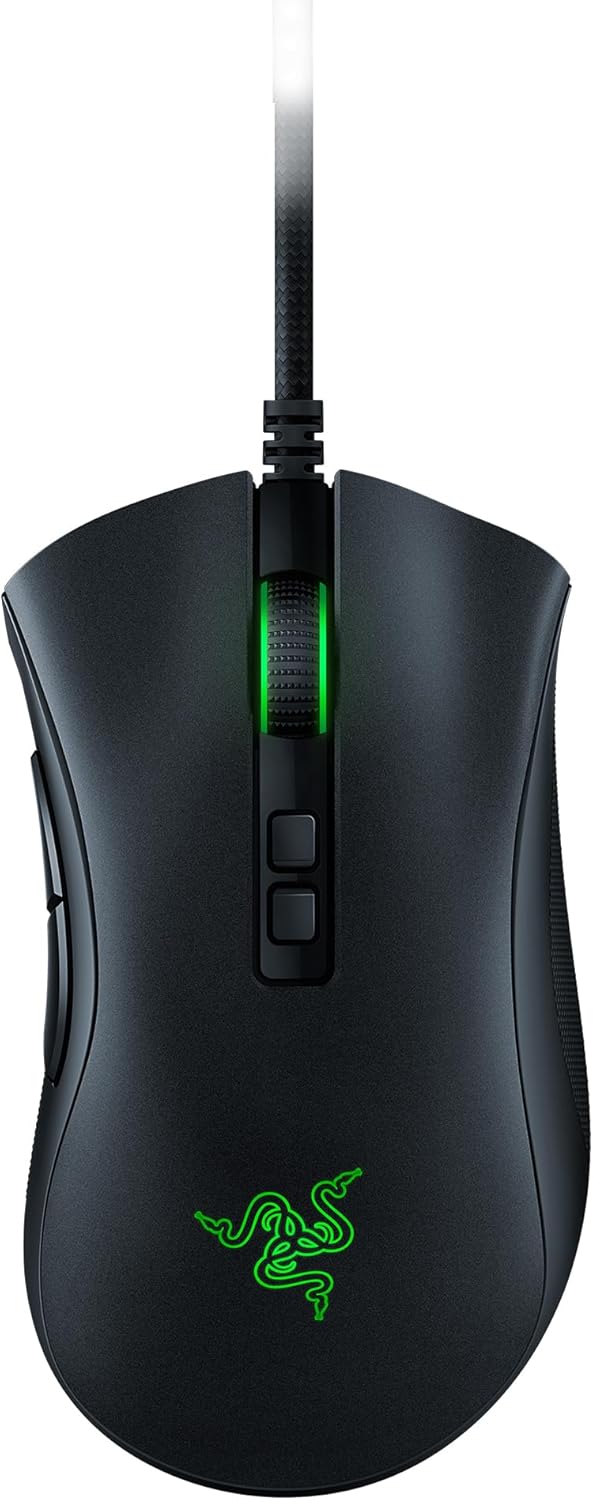
3. Razer DeathAdder V2

El rey indiscutible de la comodidad para aquellos que apoyan toda la mano sobre el ratón (agarre de palma). Sus switches ópticos son inmunes al infame «doble clic» y garantizan un tiempo de respuesta de solo 0.2ms.

Ratón Gaming Razer DeathAdder V2

⭐ Lee nuestra review completa del Razer DeathAdder V2

⚡ MEJOR CALIDAD/PRECIO (LIGERO)

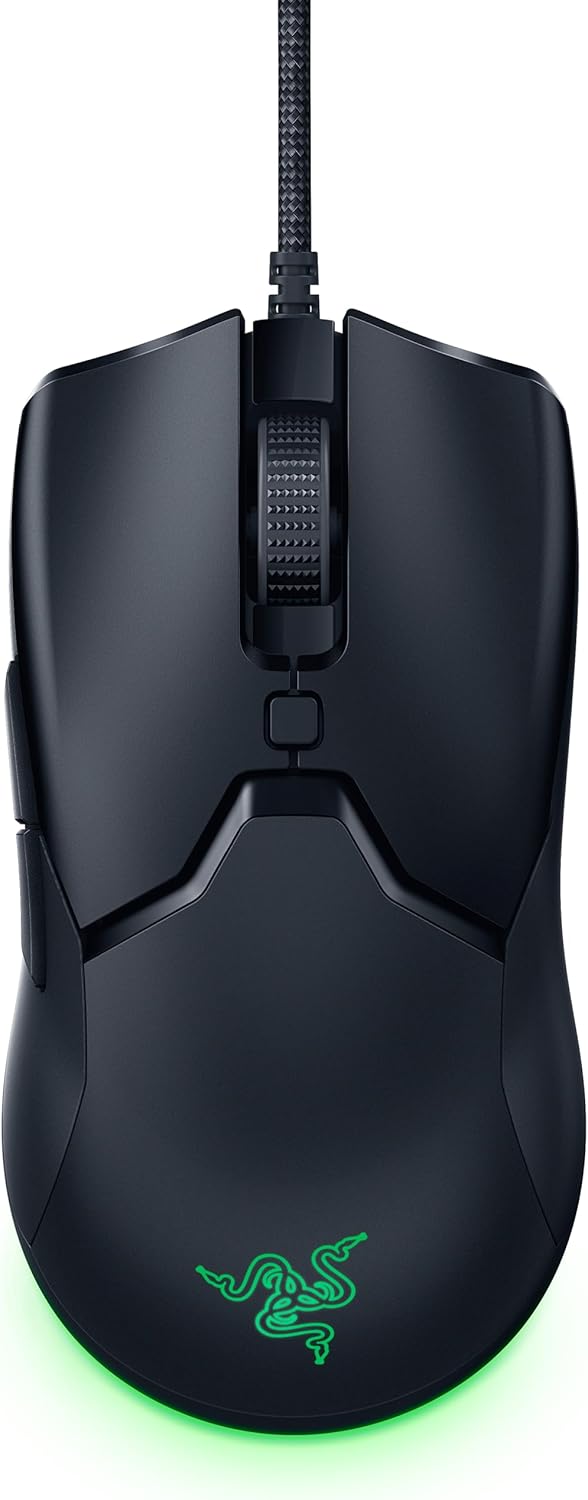
4. Razer Viper Mini

Con solo 61 gramos, es la elección definitiva para presupuestos ajustados y manos pequeñas/medianas. Su cable Speedflex engaña al cerebro haciéndote creer que es inalámbrico. Perfecto para los flicks más rápidos.

Ratón Gaming Razer Viper Mini

⭐ Lee nuestra review completa del Razer Viper Mini

Tabla comparativa de Ratones Gaming Definitiva

Modelo Sensor & DPI Peso Conexión Ideal para
Logitech G PRO X2 Hero 2 (44k) Ultraligero Lightspeed Wireless eSports Profesionales
Logitech G502 HERO HERO 25K 121g (Ajustable) Cable Trenzado MOBA / Todoterreno
Razer DeathAdder V2 Focus+ 20K 82g Speedflex (Cable) Shooters (Agarre Palma)
Razer Viper Mini Óptico 8500 DPI 61g Speedflex (Cable) Presupuestos Ajustados

Guía de compra Definitiva: Cómo elegir el mejor ratón

No te ciegues solo por el número de DPI. Existen métricas técnicas que impactan mucho más en tu rendimiento in-game.

1. Polling Rate (Tasa de Sondeo)

El Polling Rate indica cuántas veces por segundo el ratón informa de su posición al PC. Un ratón gaming estándar debe tener 1000 Hz (1 milisegundo de respuesta). Hoy en día existen ratones con hasta 4000 Hz u 8000 Hz, lo que los hace ideales si usas monitores de 240Hz o más, eliminando por completo cualquier tipo de micro-tartamudeo en el movimiento del cursor.

2. LOD (Lift-Off Distance) o Distancia de Despegue

Crucial para jugadores de shooters que juegan con sensibilidades bajas. El LOD es la distancia a la que el ratón deja de registrar movimiento cuando lo levantas de la alfombrilla para reposicionarlo. Un buen ratón gaming debe tener un LOD inferior a 2 milímetros. Sensores tope de gama como el Hero 2 o el Focus+ permiten ajustar esta distancia por software.

3. Tipos de Agarre (Grip Styles)

  • Palm Grip (Palma): Toda la mano reposa sobre el ratón. Ratones ergonómicos y grandes (como el DeathAdder V2) son ideales.
  • Claw Grip (Garra): Solo la palma base y las puntas de los dedos tocan el ratón. Ratones simétricos de tamaño medio.
  • Fingertip Grip (Punta de los dedos): La palma no toca el ratón, el movimiento recae puramente en los dedos. Se necesitan ratones ultraligeros y pequeños (como el Viper Mini o el G PRO X2).

4. Switches Ópticos vs Mecánicos

Los switches mecánicos usan un contacto físico de metal que con el tiempo se desgasta y puede provocar el temido «doble clic accidental». Los switches ópticos (usados por marcas como Razer y ahora Logitech en la gama alta) utilizan un haz de luz infrarroja para registrar el clic, reduciendo el tiempo de respuesta a 0.2ms y eliminando el riesgo de desgaste por contacto físico.

Ventajas y Desventajas de Invertir en un Ratón Gaming

Ventajas (Pros)

  • ✅ Sensores «Flawless»: Seguimiento 1:1, sin aceleración artificial ni corrección de ángulo indeseada (Angle Snapping).
  • ✅ Durabilidad Extrema: Switches certificados para más de 50 millones de clics.
  • ✅ Ergonomía Estudiada: Diseñados para prevenir lesiones en el túnel carpiano tras sesiones maratonianas.
  • ✅ Software de Macro: Te permite automatizar tareas complejas o reasignar teclas del teclado al pulgar.

Desventajas (Contras)

  • ❌ Curva de adaptación: Cambiar de un ratón de oficina pesado a uno ultraligero requerirá que reentrenes tu memoria muscular.
  • ❌ Precio: La tecnología inalámbrica sin latencia y los sensores ópticos premium suponen una inversión superior a los periféricos estándar.

Preguntas Frecuentes (FAQs)

¿Importa realmente tener 25.000 DPI o más?
En la práctica absoluta, casi ningún jugador profesional de eSports supera los 1600 DPI. El 90% juega entre 400 y 800 DPI. Lo realmente valioso de un sensor que alcanza 44.000 DPI no es usar ese máximo, sino su increíble estabilidad y precisión matemática en los rangos bajos.

¿Tienen latencia (lag) los ratones inalámbricos gaming?
La tecnología actual de radiofrecuencia 2.4 GHz (Lightspeed de Logitech o HyperSpeed de Razer) iguala e incluso supera la velocidad de transmisión de un cable USB estándar. La latencia es nula en ratones de gama media y alta.

¿Necesito una alfombrilla especial?
Sí. Por muy bueno que sea el sensor de tu ratón, si lo usas sobre una mesa desnuda o un tapete de tela de mala calidad, su rendimiento caerá en picado. Busca alfombrillas Speed (para baja fricción) o Control (para precisión milimétrica).

Los Mejores Teclados Mecánicos Gaming 2026: Velocidad y Precisión

📢 Esta comparativa se ha fusionado y actualizado:
Hemos unificado y mejorado este análisis en nuestra guía oficial definitiva: 👉 Haz clic aquí para ver Los Mejores Teclados Mecánicos 2026: Guía Definitiva.

El teclado es el centro de mando de cualquier setup. Para gaming, no basta con pulsar teclas; necesitas velocidad de respuesta, anti-ghosting y la sensación táctil adecuada. Un buen teclado mecánico gamer no solo mejora tu precisión, sino que aguanta años de pulsaciones intensas. Tras probar multitud de switches (rojos, azules, marrones y ópticos), aquí tienes nuestra selección de los mejores teclados mecánicos para gaming de este año.

Productos recomendados: El Top 3 Definitivo

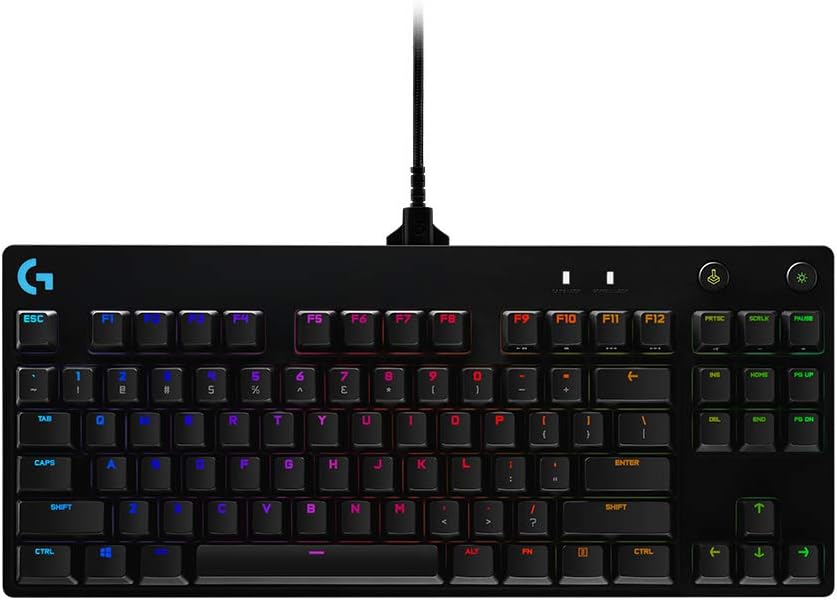
1. Logitech G PRO TKL – El Estándar en eSports

Utilizado por muchísimos profesionales. Su formato TKL (sin teclado numérico) deja más espacio para el ratón. Los switches GX Blue ofrecen un clic audible y táctil muy satisfactorio que confirma cada acción.

Teclado Mecánico Gaming Logitech G PRO TKL Ver precio y disponibilidad

Lee nuestra review completa del Logitech G PRO TKL

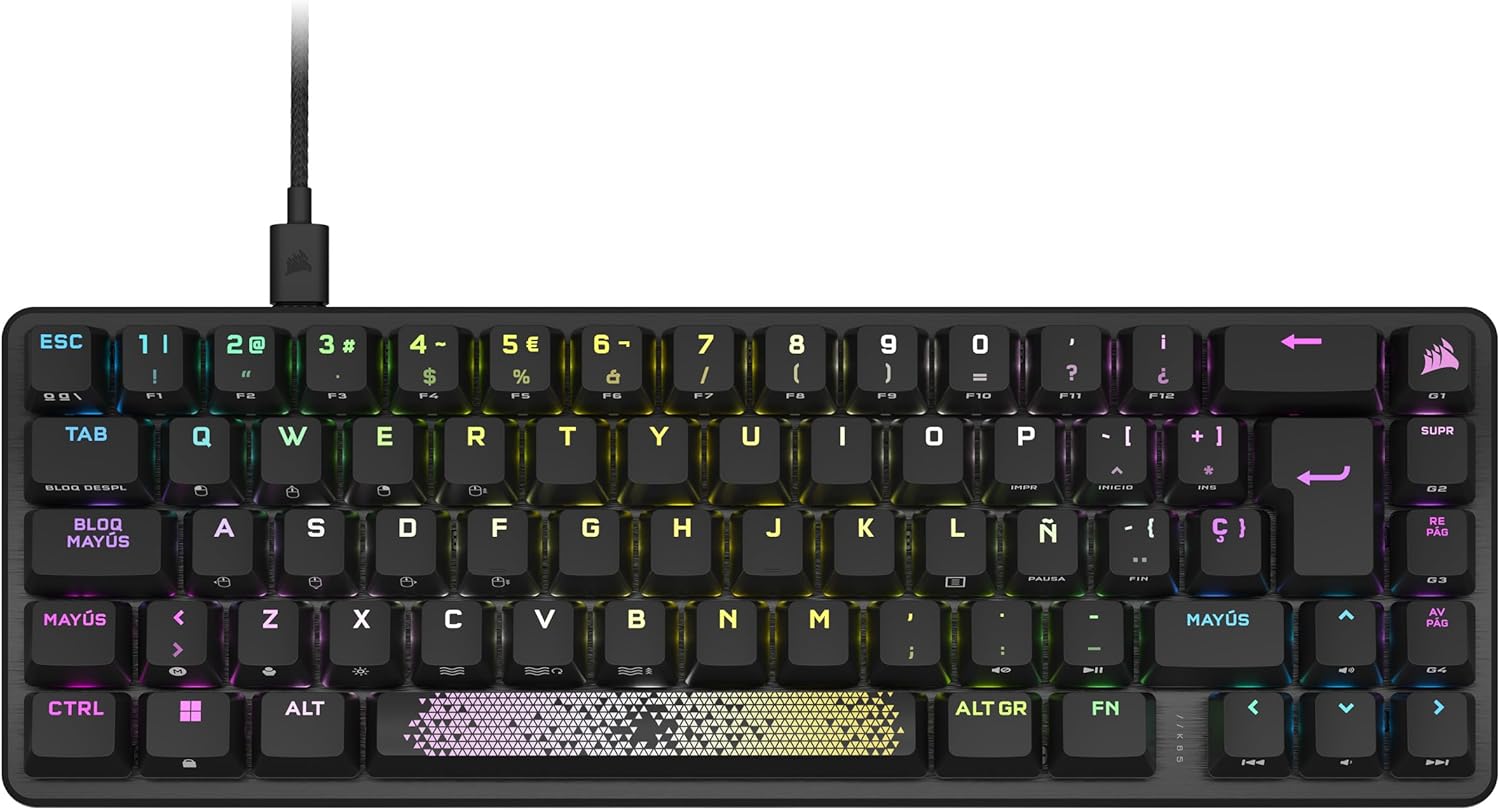
2. Corsair K65 Rapidfire – Velocidad Absoluta

Equipado con switches Cherry MX Speed, este teclado está diseñado para registrar las pulsaciones de forma casi instantánea. Ideal para juegos donde una fracción de segundo cuenta.

Teclado Mecánico Gaming Corsair K65 Ver precio y disponibilidad

Lee nuestra review completa del Corsair K65

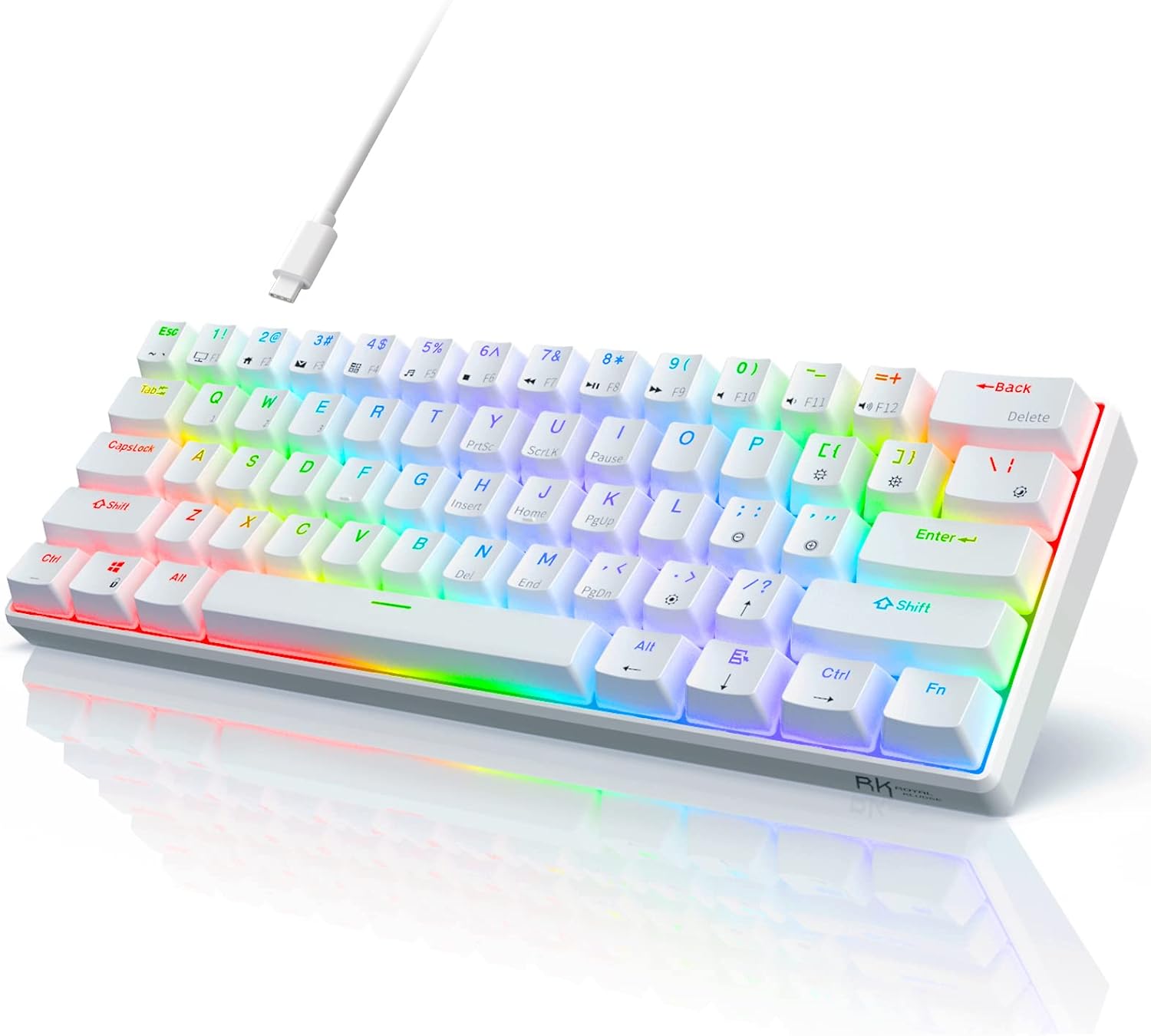
3. Royal Kludge RK61 – El Rey del Formato 60%

Inalámbrico, hipercompacto y muy económico. Es la opción perfecta si tu escritorio es pequeño o te gusta inclinar el teclado al jugar. Sorprende la calidad por su precio.

Teclado Mecánico Gaming Royal Kludge RK61 Ver precio y disponibilidad

Lee nuestra review completa del Royal Kludge RK61

Tabla comparativa de Teclados Gaming

Modelo Formato Switches Destacados Conectividad
Logitech G PRO TKL (80%) GX Blue / Brown / Red Cable Extraíble
Corsair K65 TKL / 60% Cherry MX Speed Cable
Royal Kludge RK61 Compacto (60%) RK Red / Blue / Brown Inalámbrico / Bluetooth

Ventajas y Desventajas Generales

Ventajas de un Teclado Gaming

  • Rollover y Anti-Ghosting: Pulsa todas las teclas a la vez y el teclado las registrará sin problema.
  • Tiempos de actuación: Switches específicos para reaccionar antes que el rival.
  • Formatos reducidos: TKL y 60% mejoran la postura al jugar al acercar las manos.

Desventajas

  • Ruido: Los switches mecánicos (especialmente los azules) son ruidosos.
  • Curva de adaptación: Escribir textos largos en formatos 60% requiere tiempo para acostumbrarse a las capas de funciones.

Usos y Juegos recomendados

  • Formatos TKL: Lo ideal para cualquier gamer. Dejas de chocar el ratón contra el teclado numérico en giros rápidos.
  • Juegos de Ritmo y Lucha: Los teclados mecánicos ofrecen la retroalimentación perfecta para clavar los combos.

Calidad de construcción y Materiales

Busca siempre teclados con carcasa superior de aluminio o acero para evitar flexiones. Además, las teclas fabricadas en plástico PBT Double-Shot son casi obligatorias en la gama alta, ya que no cogen brillos con el tiempo ni se les borran las letras como ocurre con el plástico ABS barato.

Mantenimiento básico

El teclado recoge muchísima suciedad y migas. Al menos una vez al mes, quita las teclas con un extractor (keycap puller) y usa aire comprimido o un pincel para limpiar la placa base (plate). Mantenerlo libre de polvo alarga drásticamente la vida útil de los switches.

Guía de compra: En qué fijarse

  • El Color del Switch: Rojos (Lineales y rápidos para gaming), Azules (Ruidosos y con «clic» para escribir), Marrones (Punto medio táctil).
  • Software: Macros e iluminación controlada por programas sólidos como iCUE (Corsair) o G HUB (Logitech).
  • Hot-Swappable: Algunos modelos como el RK61 permiten cambiar los switches sin soldar si uno se rompe o si quieres probar algo nuevo.

FAQs

¿Sirve un teclado de oficina para jugar?
Sí, pero los teclados de membrana de oficina tienen ghosting; si pulsas «W, Shift, y Espacio» a la vez, es posible que el salto no se registre. Por eso el teclado gaming es esencial.

¿TKL o 60%?
Si usas las flechas y las teclas de función (F1-F12) a menudo, ve a por TKL. Si solo juegas shooters y quieres el máximo espacio para el ratón, el 60% es tu mejor amigo.

Los Mejores Auriculares Gaming (Headsets) 2026: Sonido Inmersivo

En el mundo gaming competitivo, el sonido es tan importante como la vista. Un buen auricular gaming (headset) te permite escuchar los pasos del enemigo antes de que aparezca en pantalla, dándote una ventaja táctica brutal. Además, necesitas un micrófono claro para comunicarte con tu equipo. Tras largas sesiones de juego y pruebas de audio espacial, te presentamos los mejores headsets gaming de 2026.

Productos recomendados: El Top 3 Definitivo

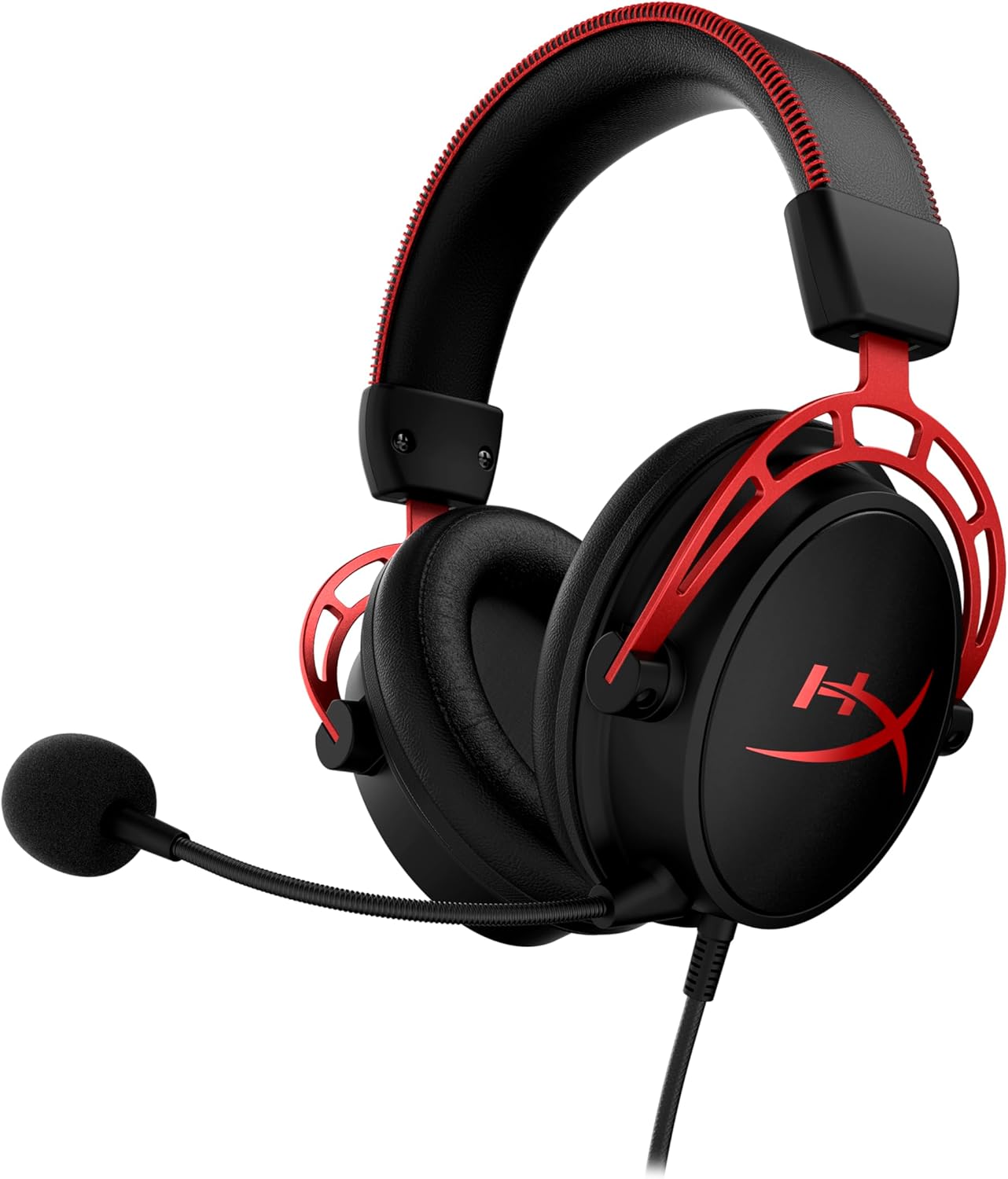
1. HyperX Cloud Alpha – El Rey de la Resistencia

Son legendarios por una razón. Su diseño de cámara doble separa los graves de los medios y agudos, evitando la distorsión del sonido. Además, su estructura de aluminio los hace indestructibles.

Auriculares Gaming HyperX Cloud Alpha Ver precio y disponibilidad

Lee nuestra review completa de los HyperX Cloud Alpha

2. SteelSeries Arctis Nova Pro – Audio Hi-Fi sin cables

La gama alta absoluta. Incluye un sistema de batería dual para que nunca te quedes sin carga en mitad de una partida (cambias la batería sobre la marcha). Su audio 360º espacial es una maravilla.

Auriculares Gaming SteelSeries Arctis Nova Pro Ver precio y disponibilidad

Lee nuestra review completa de los SteelSeries Arctis Nova Pro

3. Logitech G435 – Ligeros e Inalámbricos

Con solo 165 gramos, te olvidas de que los llevas puestos. Tienen conectividad Lightspeed y Bluetooth. No tienen micrófono de varilla (lo llevan integrado en el propio casco), ideales si buscas libertad total de movimiento.

Auriculares Gaming Logitech G435 Ver precio y disponibilidad

Lee nuestra review completa del Logitech G435

Tabla comparativa de Headsets Gaming

Modelo Conectividad Peso Características Destacadas
HyperX Cloud Alpha Cable 3.5mm 298g Audio de doble cámara
SteelSeries Arctis Nova Pro Inalámbrico (2.4GHz + BT) 337g Batería infinita (hotswap)
Logitech G435 Inalámbrico (Lightspeed + BT) 165g Ultraligeros, sin micro de brazo

Ventajas y Desventajas Generales

Ventajas de un Headset Gaming

  • Audio posicional: El sonido envolvente virtual (7.1 o Spatial) te permite localizar enemigos por el ruido de sus pasos.
  • Micrófono integrado: Solución todo-en-uno con cancelación de ruido de fondo para que tu equipo solo oiga tu voz, no tu teclado mecánico.
  • Aislamiento acústico: Las almohadillas gruesas bloquean el ruido exterior (aislamiento pasivo).

Desventajas

  • Afinación de sonido: A veces los graves están muy potenciados («boomy»), lo cual es genial para explosiones, pero peor para escuchar música purista.
  • Calor: Las almohadillas de polipiel calientan las orejas en verano.

Usos y Juegos recomendados

  • Juegos Competitivos (CS:GO, Valorant, Warzone): Obligatorios. Sin buen audio posicional estás en una clara desventaja.
  • Campañas y Juegos Inmersivos (Cyberpunk, The Witcher): Los headsets de gama alta te meten de lleno en la atmósfera con su respuesta de graves.

Calidad de construcción y Materiales

Huye de los plásticos crujientes. Un buen headset debe tener una diadema reforzada con aluminio o acero flexible (como los HyperX). Para las almohadillas, el Memory Foam recubierto de tela transpirable o cuero sintético es esencial para evitar la fatiga tras 4 horas de raid.

Mantenimiento básico

Las almohadillas recogen grasa y sudor. Límpialas regularmente y, si el modelo lo permite, lávalas a mano o cámbialas cada dos años. Además, cuida mucho las uniones del cable (si es con cable) para evitar falsos contactos; los modelos con cable extraíble son siempre preferibles.

Guía de compra: En qué fijarse

  • Inalámbrico vs Cable: Si puedes permitírtelo, el inalámbrico de baja latencia te dará una libertad increíble, pero recuerda cargarlos.
  • Comodidad sobre todo: Un headset con el mejor sonido del mundo no sirve de nada si te aprieta la cabeza a la media hora. El peso y la fuerza de agarre («clamping force») son vitales.
  • Software: Poder ajustar el ecualizador y el nivel del micrófono (sidetone) en el software de la marca aporta muchísimo valor.

FAQs

¿Vale la pena el sonido 7.1 Virtual?
Depende del juego. En algunos shooters competitivos el estéreo simple es más preciso, mientras que en otros el audio espacial 3D del motor del juego (como Windows Sonic o Dolby Atmos) funciona mejor que el 7.1 del propio auricular.

¿Debo comprar tarjeta de sonido?
Hoy en día, las placas base tienen buenas tarjetas integradas. Además, los headsets inalámbricos o por USB ya llevan su propio conversor digital-analógico (DAC) interno.

MSI MPG A850G

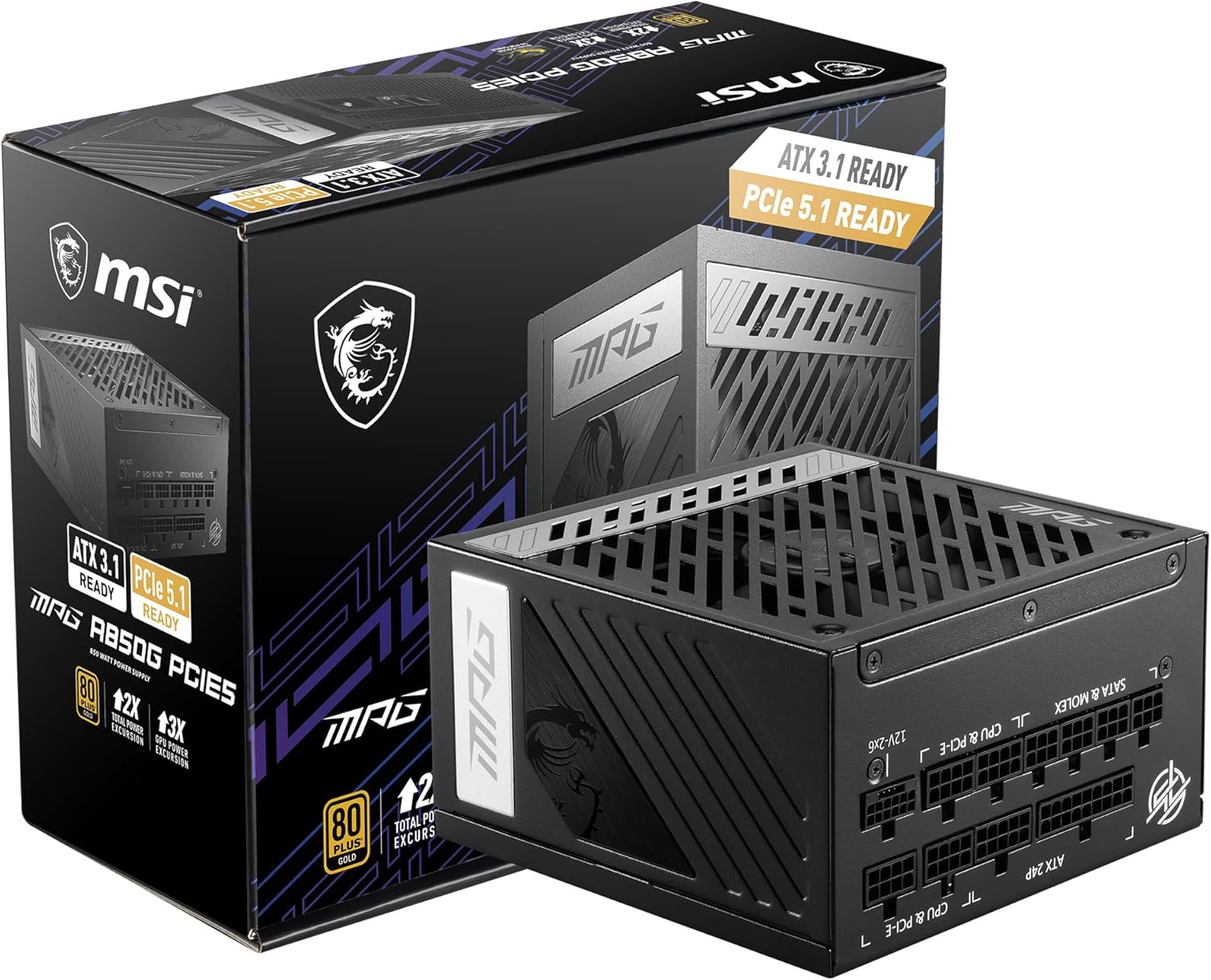
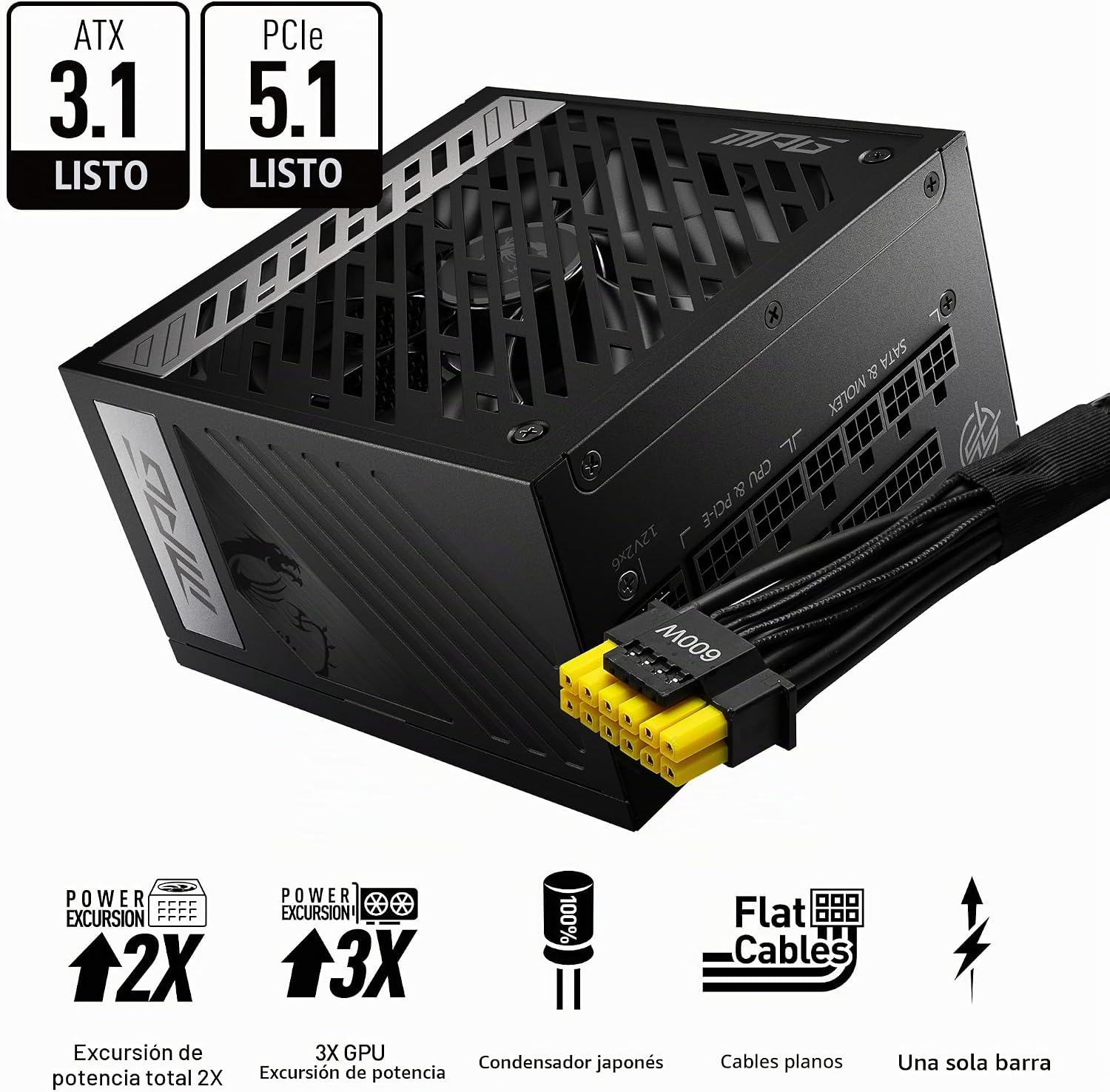
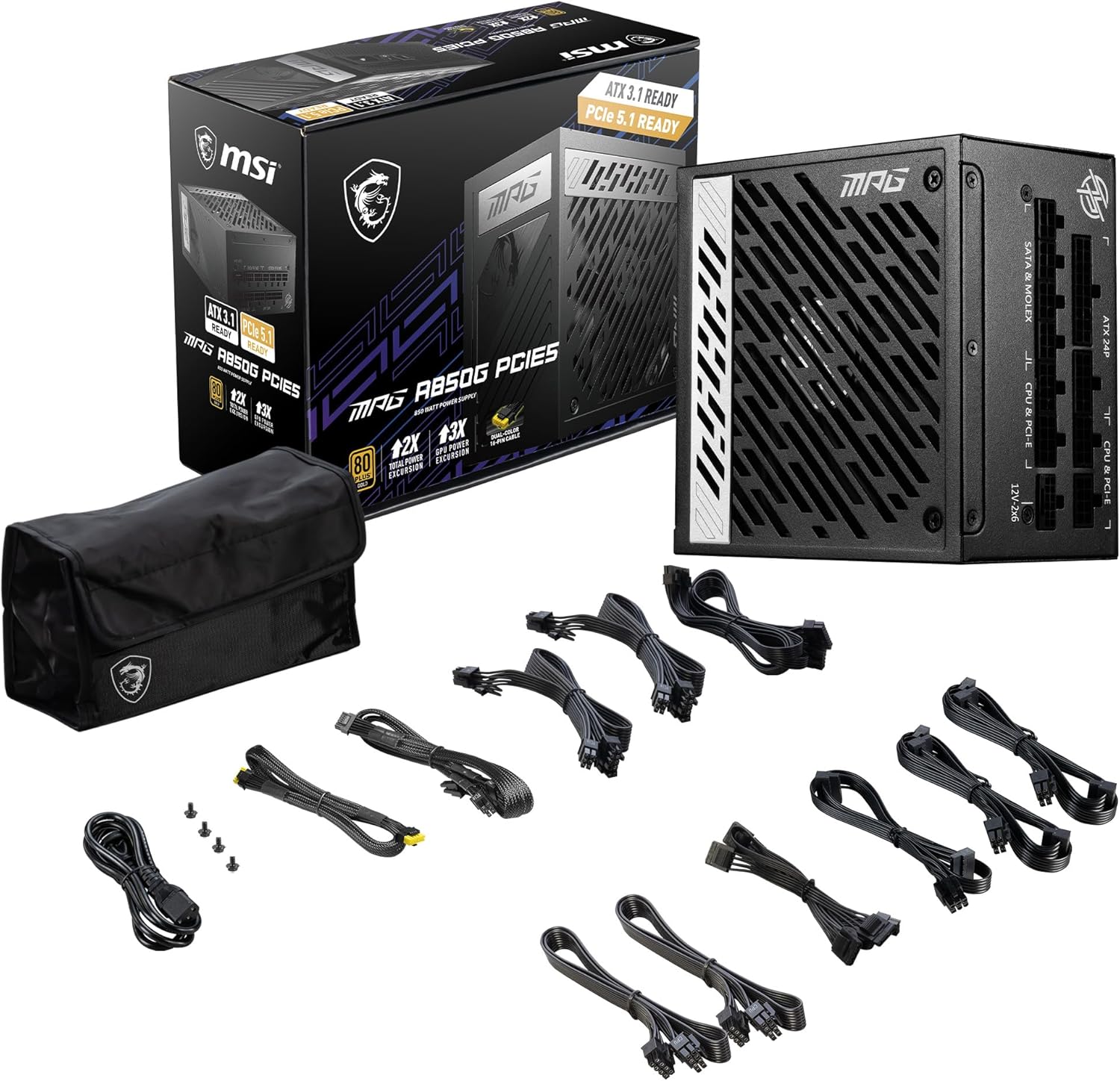
La fuente de alimentación suele ser la gran olvidada cuando montamos un equipo, pero desde mi experiencia tras ensamblar decenas de ordenadores, te aseguro que es el corazón que mantiene vivo y estable todo tu sistema. Hoy te traigo mi análisis personal y en profundidad de la MSI MPG A850G, una fuente que he tenido el placer de exprimir al máximo en mi banco de pruebas.

Ventajas y Desventajas

Lo que más me ha gustado (Pros):

  • Estabilidad de voltajes impecable, incluso bajo cargas extremas.
  • Funcionamiento súper silencioso (modo Zero RPM fantástico).
  • Diseño completamente modular que facilita muchísimo el montaje y la gestión del cableado.
  • Certificación de eficiencia altísima que se nota en la factura de la luz a largo plazo.

Lo que debes tener en cuenta (Contras):

  • El precio puede ser ligeramente superior a modelos de marcas menos reconocidas, aunque está justificado.
  • Algunos cables incluidos, aunque robustos, pueden resultar algo rígidos al doblarlos en cajas compactas.
Detalle de MSI MPG A850G

Pruebas de estabilidad que puedes realizar

Para comprobar si la MSI MPG A850G cumple lo que promete, suelo realizar una serie de tests bastante exigentes. Si te haces con ella, te invito a probar lo siguiente:

  • Test de tortura en OCCT: Ejecuta la prueba de «Power Supply» durante al menos 30 minutos. Verás que los raíles de 12V, 5V y 3.3V ni se inmutan.
  • Sesiones maratonianas de Gaming: Pon tu gráfica al 100% en juegos como Cyberpunk 2077. Con fuentes de menor calidad, a veces hay reinicios aleatorios por picos transitorios; con esta fuente, mi experiencia ha sido 100% estable.
  • Comprobación del modo semi-pasivo: Navega por internet o mira Netflix y nota cómo el ventilador de la fuente ni siquiera gira, manteniendo el ruido a cero absoluto.

Calidad de construcción y Componentes Internos

Al abrir la caja de la MSI MPG A850G (y al investigar su interior sin perder la garantía), lo primero que salta a la vista es el uso de condensadores 100% japoneses certificados para operar hasta a 105°C. Esto, en mi experiencia, es la diferencia clave entre una fuente que dura 2 años y una que te sobrevive a 3 ordenadores distintos. El ventilador interno suele usar rodamientos fluidodinámicos o magnéticos, lo que reduce la fricción y el ruido electromecánico casi a cero.

Mantenimiento básico

Una fuente de alimentación de esta gama requiere muy poco mimo, pero te doy mis trucos para alargar su vida útil:

  • Filtro antipolvo: Límpialo cada 2-3 meses. Una fuente asfixiada se calienta más, obligando al ventilador a girar y desgastando los componentes.
  • Orientación correcta: Si tu caja lo permite, instala la fuente con el ventilador hacia abajo para que coja aire fresco de fuera de la caja, no el aire caliente de tu tarjeta gráfica.
  • Usa un buen enchufe/regleta: Evita conectarla a regletas baratas. Si puedes usar una regleta con protección contra sobretensiones o un SAI, mucho mejor.

Tabla comparativa de Características

Te dejo una pequeña tabla para que veas dónde se posiciona la MSI MPG A850G frente al estándar de la industria:

Especificación MSI MPG A850G Fuente Genérica / Básica
Eficiencia 80 Plus Gold/Platinum 80 Plus White o Sin Certificar
Condensadores 100% Japoneses 105ºC Tailandeses/Chinos 85ºC
Modularidad Completamente Modular No Modular (Cables Fijos)
Garantía 7 a 10 Años 2 a 3 Años
Componentes de MSI MPG A850G

Productos recomendados para acompañar

Si te estás montando un PC desde cero con esta bestia de fuente, no escatimes en lo demás. Mi Top 3 de recomendaciones para aprovechar estos 850W es:

  1. Una tarjeta gráfica de gama alta (RTX 4070 Ti / 4080 o RX 7900 XT).
  2. Un procesador potente como el Ryzen 7 7800X3D o el Core i5-13600K.
  3. Una caja con buen *airflow* y espacio para esconder todos los cables modulares.

Guía de compra

A la hora de comprar la MSI MPG A850G, asegúrate de comprobar que el vataje (850W en este caso) sea adecuado para tus componentes usando una calculadora de fuente de alimentación online. Generalmente, 850W es el punto dulce («sweet spot») perfecto en la actualidad: te da margen de sobra para cualquier sistema de gama alta sin entrar en el territorio de los 1000W+, que suelen ser más caros e innecesarios salvo configuraciones extremas.

FAQs (Preguntas Frecuentes)

¿Tener una fuente de 850W significa que siempre consumirá 850W?
No. La fuente solo consume lo que tus componentes le pidan (más un pequeño porcentaje por eficiencia). Si tu PC en reposo pide 50W, la fuente consumirá poco más de eso.

¿Hace mucho ruido el ventilador?
Al revés. En mi experiencia, gracias a su sistema inteligente, el ventilador está apagado la mayoría del tiempo, y cuando se enciende bajo cargas intensas, el ruido de la gráfica lo suele camuflar completamente.

Enlaces a reviews y conclusión

Hay numerosas reviews técnicas en foros especializados donde desmontan esta fuente y analizan con osciloscopio la limpieza de la señal de 12V (Ripple). Los resultados siempre coinciden con mis propias conclusiones prácticas: es una maravilla de la ingeniería.

Mi veredicto final: Invertir en la MSI MPG A850G es invertir en tranquilidad. Te evitas pantallas azules, cuelgues aleatorios, y el temido olor a quemado que suele acompañar a las fuentes genéricas. Para mí, es una compra maestra 10/10 que mantendrá tu equipo a salvo de cualquier fluctuación eléctrica.