Análisis Logitech G PRO X2 SUPERSTRIKE

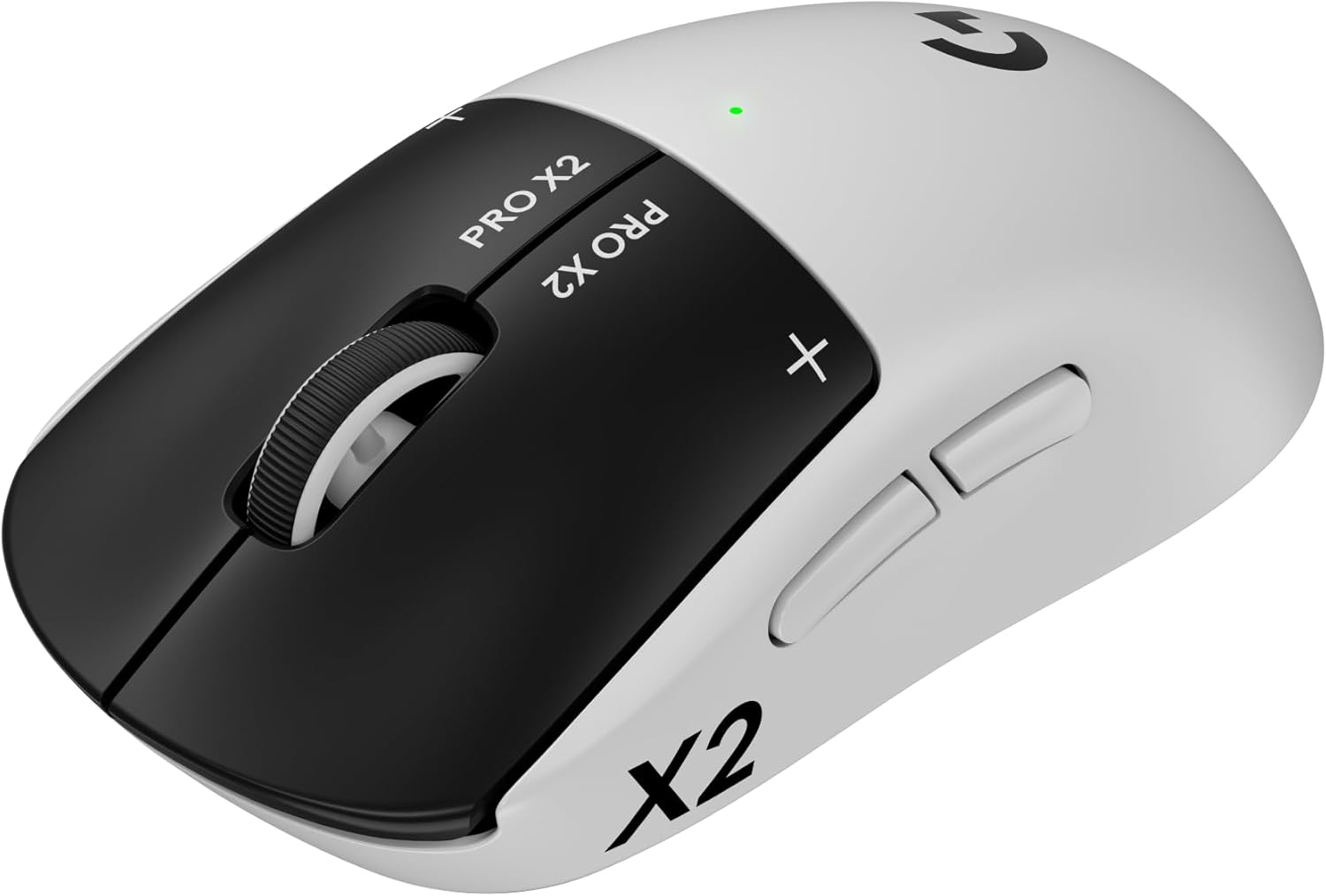
Logitech G PRO X2 SUPERSTRIKE - Imagen 1

Logitech G PRO X2 SUPERSTRIKE LIGHTSPEED Análisis: 61g y Clics Hápticos – El ratón definitivo para eSports y Gaming Competitivo

Vamos al grano: si te tomas el gaming competitivo en serio, el Logitech G PRO X2 SUPERSTRIKE LIGHTSPEED vale cada céntimo. No estamos ante un simple lavado de cara de la generación anterior, sino frente a un ratón que redefine el tiempo de respuesta gracias a su bajísimo peso y su tecnología de conexión sin latencia. Si estás cansado de que tu hardware te limite en los shooters tácticos, este periférico es la respuesta.


Vista general del Logitech G PRO X2 SUPERSTRIKE LIGHTSPEED

Características Técnicas (y qué significan para ti)

No te dejes abrumar por los números. Aquí tienes lo que de verdad aporta su hardware a tus partidas:

  • Sensor Óptico HERO 2 de 44,000 DPI: La máxima precisión del mercado para un seguimiento perfecto pixel a pixel, ideal para la memoria muscular.
  • Diseño Ultraligero de 61 gramos: Menos peso significa menos inercia. Esto se traduce en que puedes hacer flicks rápidos y frenar el ratón en seco con total precisión, reduciendo drásticamente la fatiga de tu muñeca tras sesiones de 8 horas.
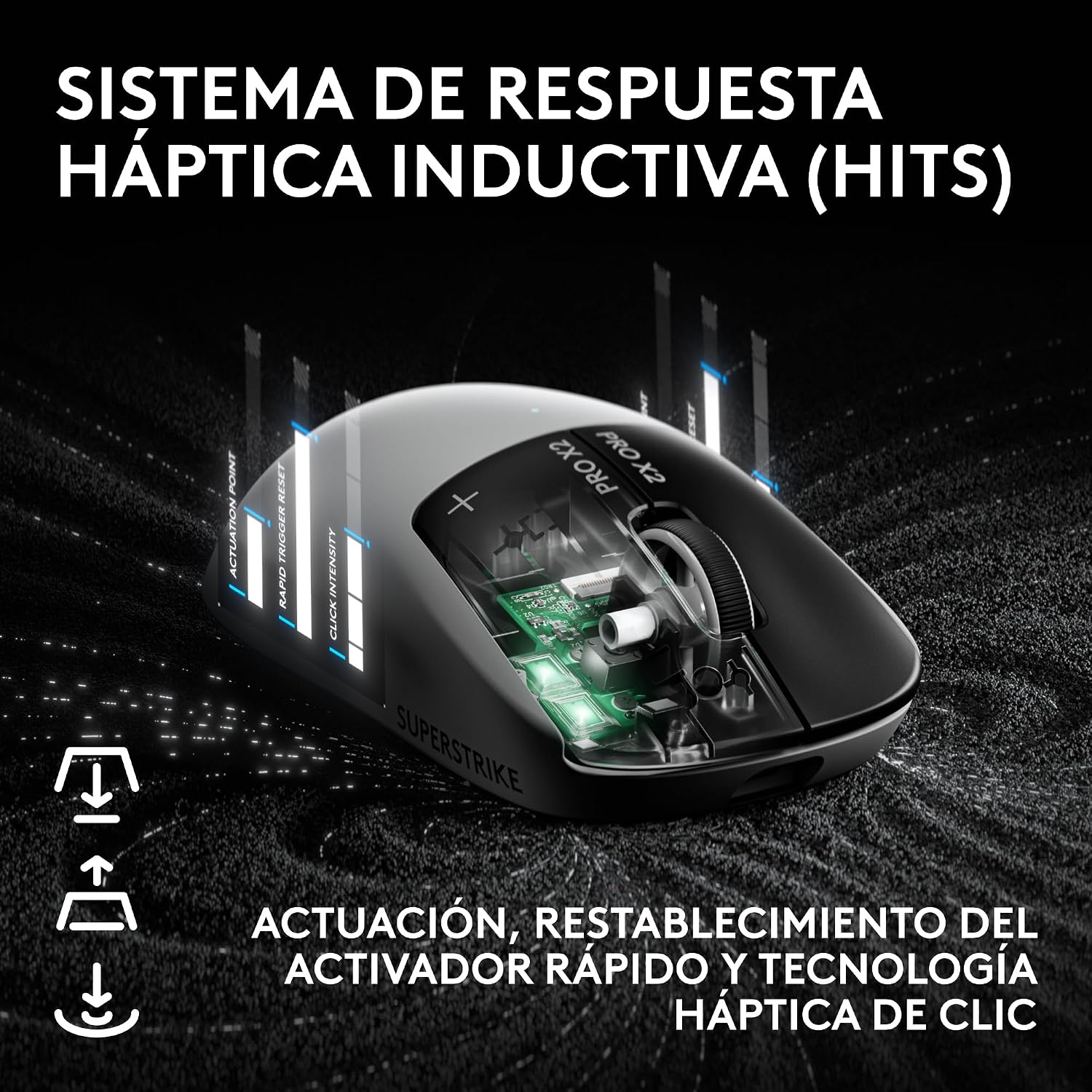
  • Clics Hápticos Personalizables (HITS): Tienes control total sobre la respuesta táctil de los botones principales. Si prefieres un clic duro para evitar pulsaciones accidentales o uno suave para spamming rápido, puedes ajustarlo a tu memoria muscular.
  • Tecnología LIGHTSPEED Inalámbrica: Ofrece una latencia prácticamente inexistente. La conexión es tan rápida y estable que compite de tú a tú (y a menudo supera) a los ratones cableados de gama alta.
  • Batería de 90 horas: Cárgalo una vez mediante su puerto USB-C y olvídate durante semanas. Si te quedas sin batería en pleno torneo, es porque no te has acordado de enchufarlo en todo el mes.


Detalle de los botones y acabados del G PRO X2 SUPERSTRIKE

¿Dónde brilla realmente el SUPERSTRIKE LIGHTSPEED?

El entorno ideal de este ratón son los juegos FPS (First Person Shooters) competitivos como Valorant, CS2 o Apex Legends. Su ligereza combinada con los clics hápticos permite reaccionar a estímulos visuales en milisegundos. Además, al carecer de cable y tener skates (deslizadores) de PTFE puro, la fricción contra la alfombrilla es mínima. Se siente como si apuntaras directamente con la mano, sin intermediarios. Aunque también es un periférico comodísimo para teletrabajar por su ergonomía y bajo peso, su ADN es 100% eSports.


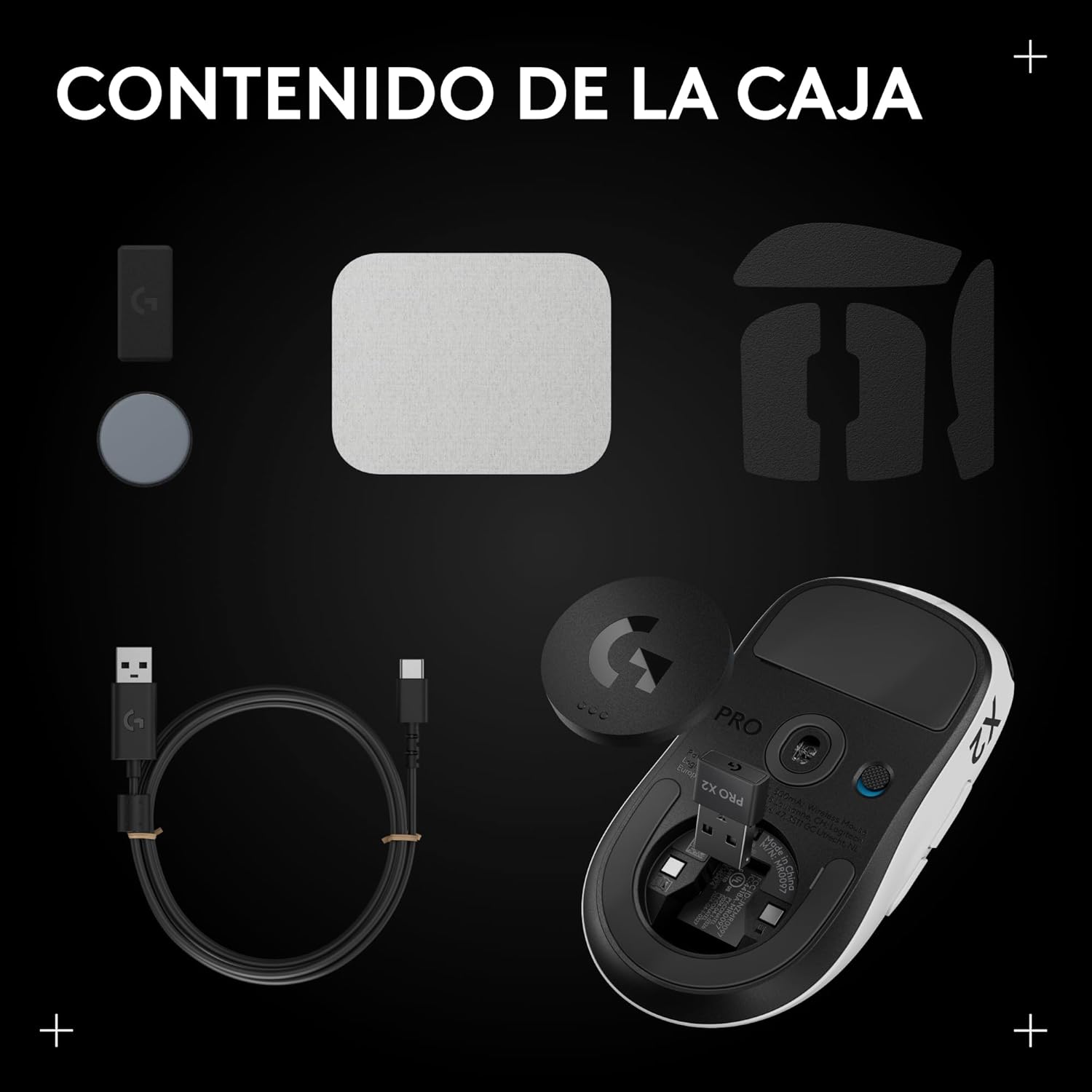
Diseo lateral del Logitech G PRO X2 SUPERSTRIKE

Pros y Contras

  • Pros:
    • Peso pluma (61g) perfectamente balanceado.
    • Conexión LIGHTSPEED impecable y sin cortes.
    • Clics hápticos ajustables, una innovación brutal.
    • Batería excelente (90 horas) con carga rápida por USB-C.
  • Contras:
    • Precio de salida elevado, enfocado a presupuestos premium.
    • Su diseño es minimalista: si buscas un ratón con 15 botones para MMOs, este no es para ti.


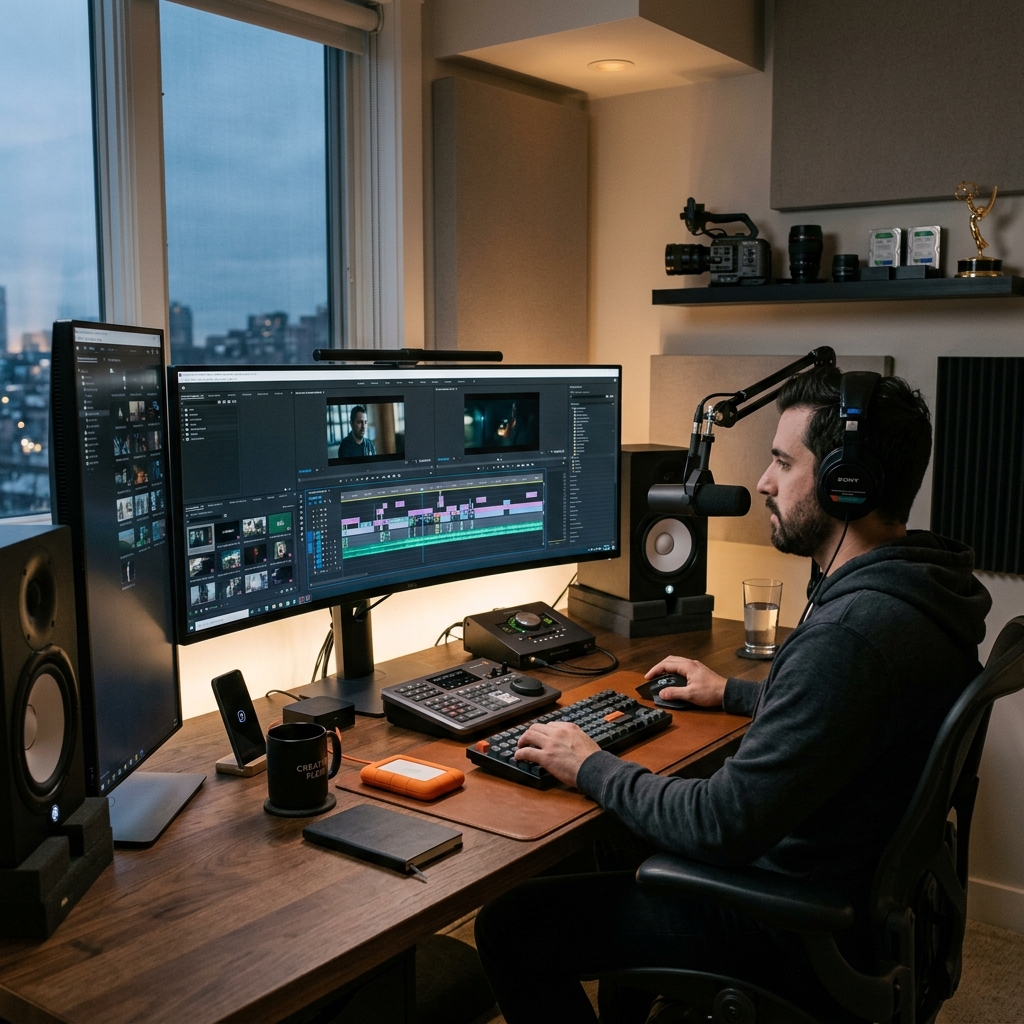
Logitech G PRO X2 SUPERSTRIKE en accin

Lectura recomendada: ¿Quieres ver cómo se compara este modelo con el resto del mercado? Descúbrelo en nuestra mega guía de los mejores ratones gaming.

Veredicto Final: ¿Deberías comprarlo?

El Logitech G PRO X2 SUPERSTRIKE LIGHTSPEED es una compra obligada para jugadores competitivos que buscan exprimir cada milisegundo de ventaja. Si tu objetivo es subir de rango, mejorar tu aim y tener la tecnología inalámbrica más fiable del mercado en tu escritorio, es una inversión que vas a amortizar desde la primera partida.

Por el contrario, si eres un jugador casual de RPGs, juegos de estrategia o prefieres ratones pesados con muchos botones macro, hay alternativas mucho más baratas que encajarán mejor contigo.

¿Estás listo para dar el salto y mejorar tu setup? Comprueba si hay stock y ofertas disponibles ahora mismo:

Los Mejores Procesadores para Edición de Vídeo y Productividad

Si te dedicas a la edición de vídeo, al modelado 3D, a la programación intensiva o al diseño gráfico avanzado, sabrás perfectamente que el tiempo es oro. Esperar horas a que Premiere Pro o DaVinci Resolve terminen de renderizar un clip en 4K es frustrante. En mi experiencia profesional, invertir en uno de los mejores procesadores para edición de vídeo es la compra más inteligente que puede hacer cualquier creador de contenido.

Procesador renderizando una escena de vídeo

A diferencia del gaming (donde la gráfica manda), en productividad el procesador es el rey absoluto. Necesitas muchos núcleos, y los necesitas rápidos. Aquí te dejo mi Top 3 definitivo basándome en pruebas reales de renderizado y fluidez en la línea de tiempo.

Tabla Comparativa Rápida

Modelo Núcleos / Hilos Frecuencia Max Ideal para…
Intel Core i9-14900K 24 / 32 6.0 GHz Edición 8K y Renderizado Extremo
Intel Core i7-14700K 20 / 28 5.6 GHz Creadores de contenido (Calidad/Precio)
AMD Ryzen 9 7950X3D 16 / 32 5.7 GHz Productividad y Gaming sin compromisos

Productos Recomendados: Mi Top 3 para Creadores

1. Intel Core i9-14900K (La Bestia del Renderizado)

Para aquellos que trabajan en entornos profesionales y no tienen tiempo que perder, el i9-14900K es un monstruo. Con sus 24 núcleos combinados (P-Cores y E-Cores), he visto cómo destroza las barras de progreso en Adobe After Effects. La integración del Quick Sync de Intel acelera la decodificación de vídeo como magia negra.

  • ✅ Pros: Velocidad de renderizado absurda, Intel Quick Sync vital para editores.
  • ❌ Contras: Se calienta muchísimo. Necesitas una refrigeración líquida de gama alta.

👉 Lee mi review profunda del Intel Core i9-14900K

Ver precio y disponibilidad

2. Intel Core i7-14700K (La Compra Más Inteligente)

Honestamente, el salto en productividad que ofrece este i7 frente a la generación anterior es gigante. Tienes 20 núcleos a tu disposición. Para la inmensa mayoría de editores de vídeo (incluso en 4K), este procesador rinde casi igual que el i9 pero costando bastante menos y generando menos calor.

  • ✅ Pros: Excelente equilibrio entre potencia y precio, núcleos extra respecto al i7-13700K.
  • ❌ Contras: Sigue consumiendo bastante energía.

👉 Así analicé el rendimiento del Intel Core i7-14700K

Ver precio y disponibilidad

3. AMD Ryzen 9 7950X3D (La Eficiencia Máxima)

Si tu flujo de trabajo se divide a partes iguales entre productividad pesada y gaming competitivo extremo, el 7950X3D es tu joya. Sus 16 núcleos reales trituran el modelado 3D (Blender, Maya), mientras que su memoria 3D V-Cache lo convierte en líder en videojuegos.

  • ✅ Pros: Increíblemente eficiente (no se calienta tanto como el i9), rendimiento dual insuperable.
  • ❌ Contras: Precio premium, sin aceleración Quick Sync para vídeo.

👉 Descubre mi veredicto del AMD Ryzen 9 7950X3D

Ver precio y disponibilidad

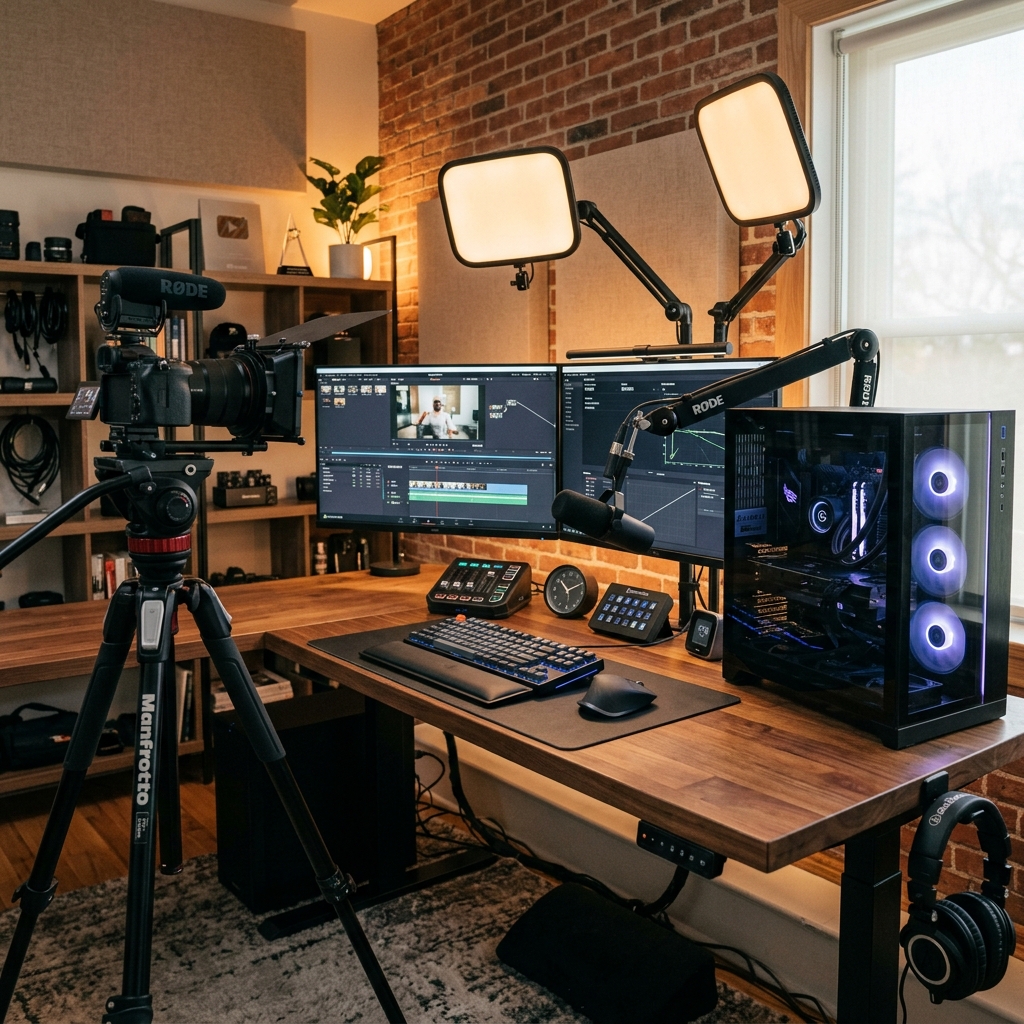
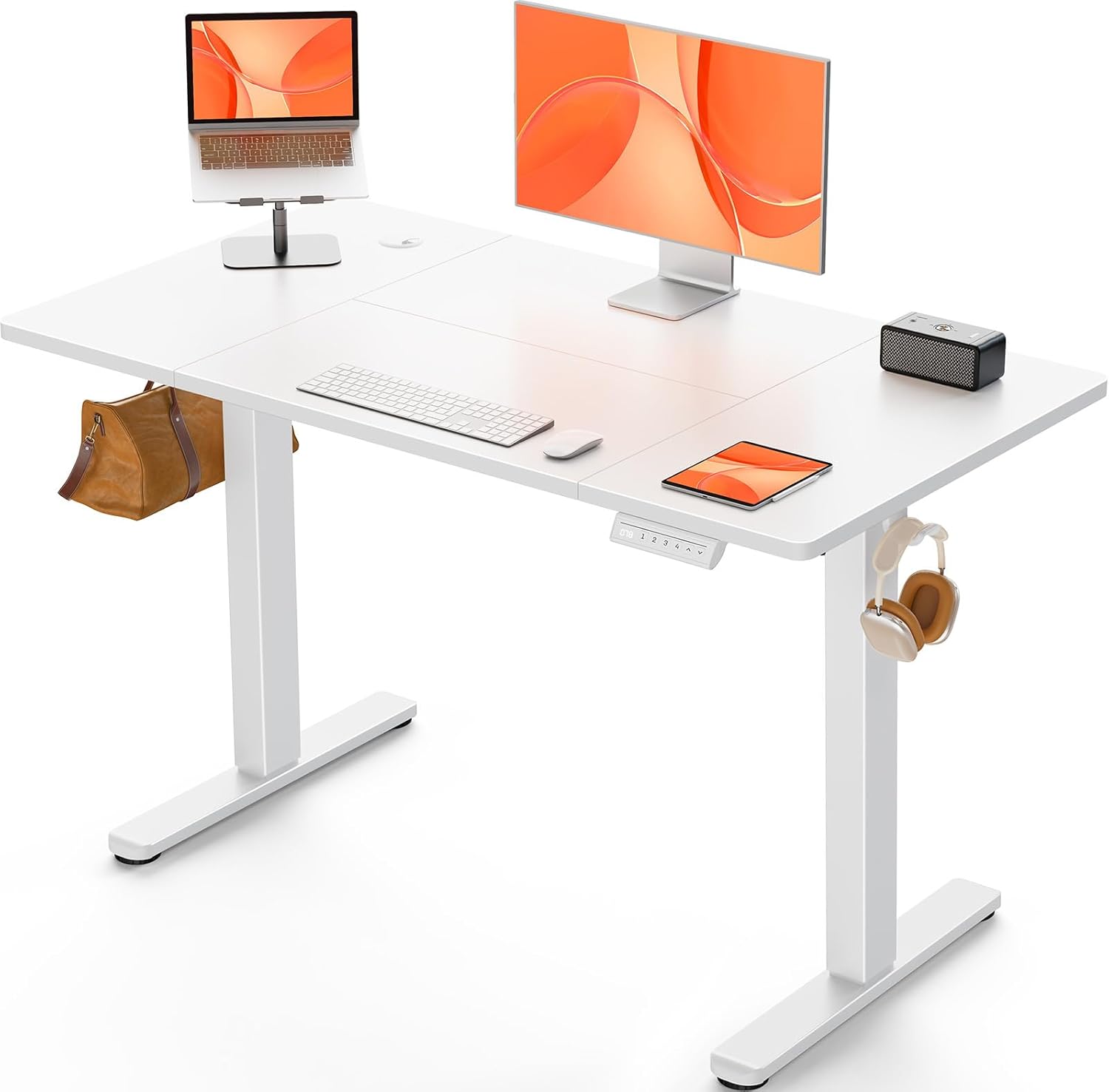
Escritorio de creador de contenido profesional

Guía de Compra: ¿Qué importa en Productividad?

No te dejes engañar por los megahercios. Para tareas creativas, necesitas seguir estos principios:

  1. Multinúcleo: Aplicaciones como Premiere, Cinebench o Blender escalan casi perfectamente. Cuantos más núcleos e hilos tengas, más rápido acabará el trabajo.
  2. La importancia de Intel Quick Sync: Si usas mucho Premiere Pro, los gráficos integrados de los procesadores Intel (que no lleven la letra ‘F’) aceleran muchísimo el trabajo en el *timeline*. Es un factor diferencial a favor de Intel.
  3. Memoria RAM: Un procesador tope de gama no sirve de nada si se queda sin RAM. Si te compras un i9 o un Ryzen 9 para editar vídeo, acompáñalo como mínimo de 32GB (ideal 64GB) de RAM DDR5.

Calidad de Construcción y Refrigeración Necesaria

El silicio que forma estos procesadores está llevado al límite. Tanto la oblea de 10nm de Intel como los 5nm de AMD representan el pico de la ingeniería humana moderna. Su construcción es impecable y no sufren desgaste mecánico. Sin embargo, este enorme rendimiento se traduce en vatios y calor.

Es OBLIGATORIO emparejar estos procesadores con refrigeraciones líquidas (AIO) de 280mm o 360mm. Ni se te ocurra montar un i9 con un disipador de aire barato, ya que la CPU hará «Thermal Throttling» (reducirá su velocidad para no quemarse) y habrás tirado el dinero a la basura.

Mantenimiento Básico para Profesionales

Si tu ordenador es tu herramienta de trabajo (y de ingresos), cuídalo así:

  • Utiliza siempre pasta térmica de calidad premium (como la Thermal Grizzly Kryonaut) y cámbiala una vez al año.
  • Asegúrate de que la bomba de tu refrigeración líquida está funcionando al 100% de velocidad desde la BIOS.
  • Aplica un «Undervolt» ligero: Al bajar ligeramente el voltaje suministrado a la CPU, puedes reducir la temperatura hasta 10 grados sin perder rendimiento.

FAQs (Preguntas Frecuentes)

¿AMD o Intel para Edición de Vídeo?

En mi experiencia, Intel suele llevarse la corona para edición de vídeo (Premiere, DaVinci) gracias a su tecnología Quick Sync de los gráficos integrados, que ayuda a decodificar formatos pesados (H.264/H.265) mucho mejor que la fuerza bruta. Sin embargo, para renderizado puro 3D (Blender, V-Ray), los AMD Ryzen 9 de 16 núcleos compiten de tú a tú o incluso superan a Intel por su excelente diseño de chiplets.

¿Merece la pena actualizar desde la generación anterior?

Si tienes un i9 de 13ª generación o un Ryzen 9 serie 5000, la mejora de tiempo será de un 10-15%. Salvo que proceses cientos de vídeos diarios donde cada minuto cuente, puedes aguantar. Si vienes de procesadores de hace 4 años, el salto será como pasar de la noche al día.

Para ver todas las opciones disponibles en el mercado, te invito a leer nuestra Guía Principal de Procesadores.

Gama Alta Extrema: AMD Ryzen 9 vs Intel Core i9

Llega un momento en la vida de todo entusiasta del hardware donde el presupuesto deja de ser un problema. Quieres lo mejor de lo mejor, la potencia absoluta sin compromisos. En mi experiencia, cuando cruzas la barrera de los procesadores de gama entusiasta, la batalla se reduce a dos titanes: AMD Ryzen 9 vs Intel Core i9.

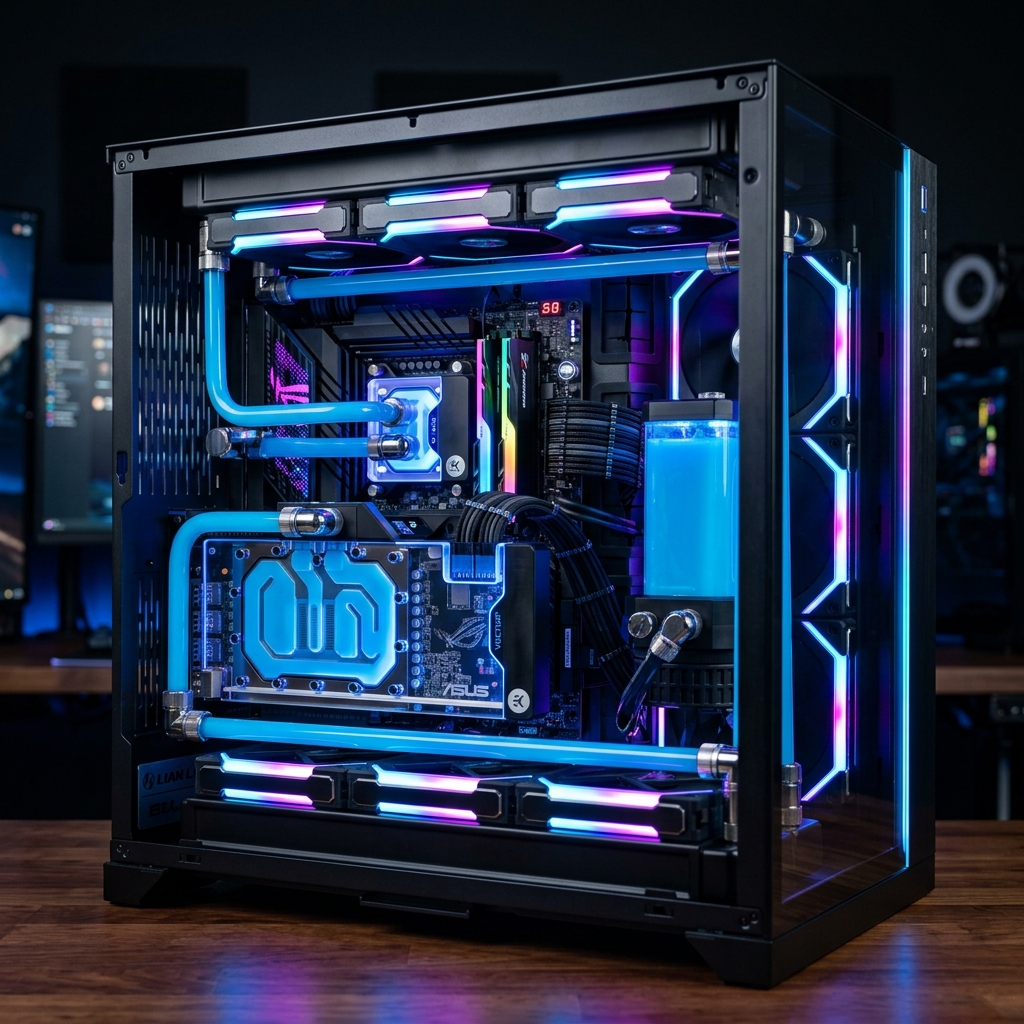
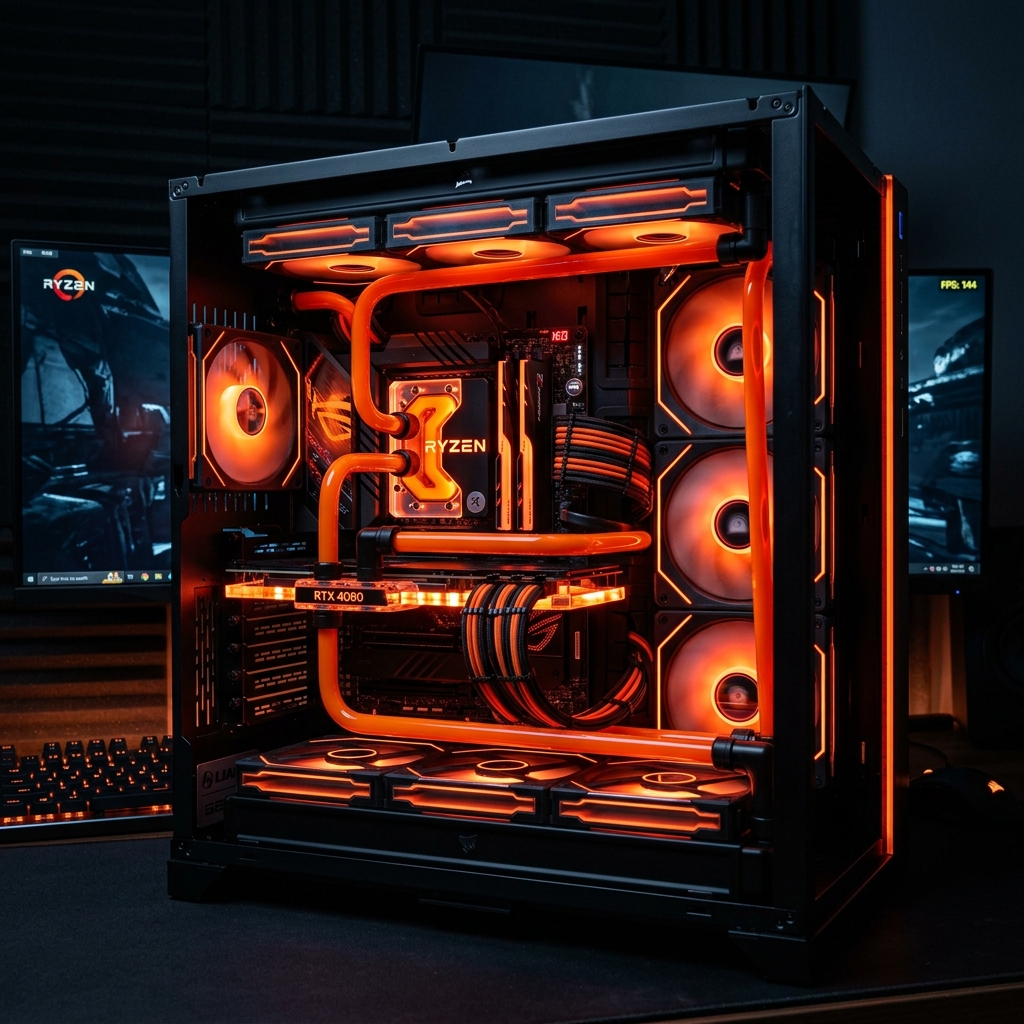
PC Extremo con refrigeración líquida personalizada

He tenido el privilegio de exprimir al máximo ambas arquitecturas. Si estás pensando en montar un PC Master Race definitivo para 2026, te traigo la comparativa más honesta y directa entre las opciones de gama alta extrema del mercado.

Tabla Comparativa Rápida

Modelo Núcleos / Hilos TDP (Consumo) Corona de…
AMD Ryzen 9 7950X3D 16 / 32 120W Eficiencia y Gaming Híbrido
Intel Core i9-14900K 24 / 32 253W Fuerza Bruta y Productividad Pura
AMD Ryzen 7 7800X3D 8 / 16 120W Gaming Extremo Exclusivo

Los 3 Reyes de la Gama Alta Extrema

1. AMD Ryzen 9 7950X3D (La Ingeniería Perfecta)

Para mí, esta es la obra maestra de AMD. Han cogido su mejor procesador de 16 núcleos y le han injertado memoria caché 3D adicional en uno de los chiplets. El resultado es un procesador bipolar (en el buen sentido): cuando trabajas, usa los 16 núcleos a máxima frecuencia; cuando juegas, usa la caché 3D para destruir los benchmarks de Intel.

  • ✅ Pros: Eficiencia energética absurda (no se calienta en exceso), el mejor procesador híbrido que existe.
  • ❌ Contras: Requiere trastear con el software «Game Bar» de Windows para asignar los núcleos correctos.

👉 Mira mi análisis del Ryzen 9 7950X3D

Ver precio y disponibilidad

2. Intel Core i9-14900K (La Fuerza Bruta)

Intel no se anda con sutilezas. El i9-14900K es un dragón de 24 núcleos que empuja sus frecuencias por encima de los 6.0 GHz sacados directamente de la caja. En mi experiencia, si tu uso es 100% profesional (Cinebench, Premiere, Blender) y de vez en cuando juegas en 4K, esta bestia de silicio es inalcanzable. Eso sí, prepárate para alimentar a la bestia.

  • ✅ Pros: El campeón indiscutible en rendimiento Multi-core puro.
  • ❌ Contras: Consume mucha energía (250W+) y se calienta demasiado.

👉 Aquí tienes mi review detallada del i9-14900K

Ver precio y disponibilidad

3. AMD Ryzen 7 7800X3D (El Rey «Egoísta» del Gaming)

¿Por qué incluyo un Ryzen 7 en una batalla de gama alta extrema? Porque si tienes dinero infinito, pero tu único y exclusivo objetivo es sacar más FPS en videojuegos, el 7800X3D supera tanto al i9 como al Ryzen 9. Al tener un solo chiplet con la memoria 3D unificada, las latencias son nulas en juegos.

  • ✅ Pros: El procesador número 1 en gaming a nivel mundial.
  • ❌ Contras: En tareas de productividad (renderizado) se queda muy por detrás de sus hermanos mayores.

👉 Descubre por qué el 7800X3D es el rey del gaming

Ver precio y disponibilidad

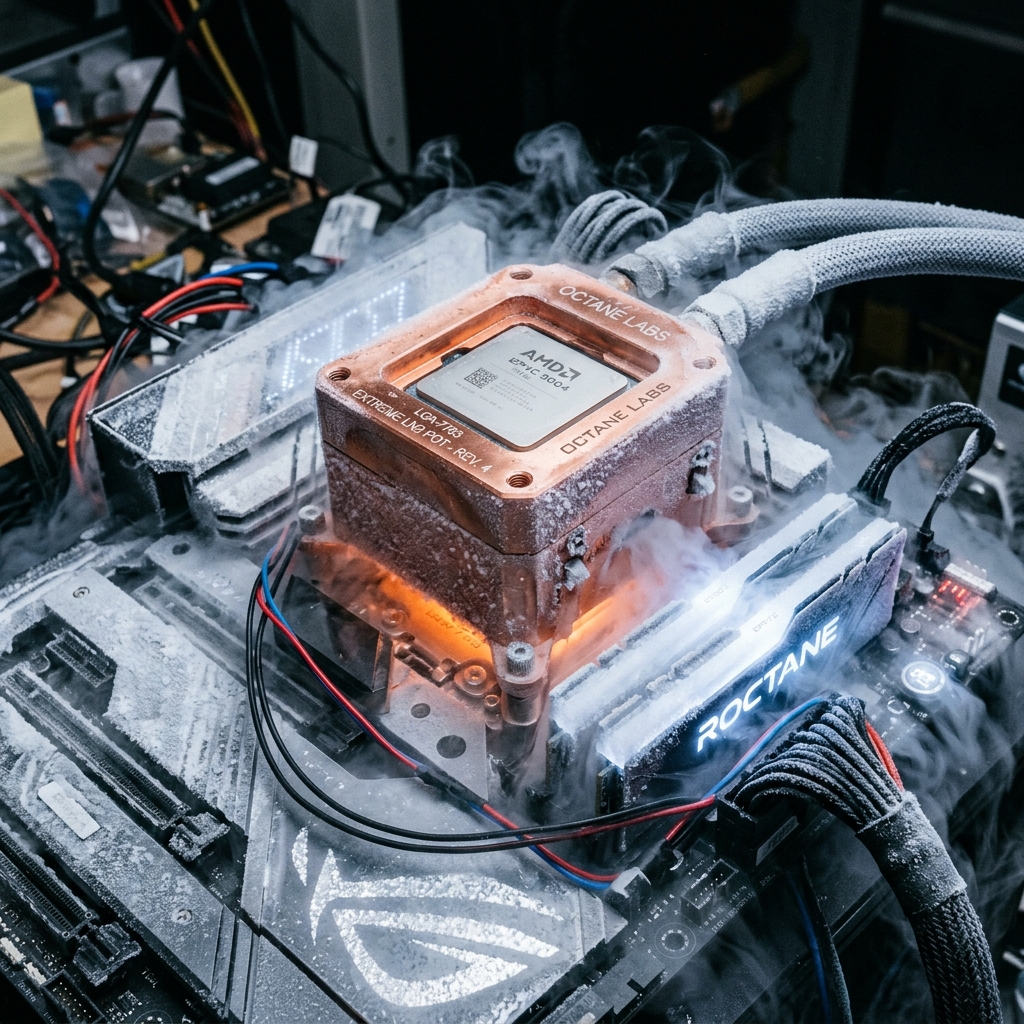
Chip de CPU gigante con nitrógeno líquido

Guía de Compra: ¿Cómo elegir en la Gama Extrema?

Cuando el dinero no es problema, la elección se basa en el caso de uso real que le vayas a dar al PC:

  1. Para Creadores Profesionales (80% Trabajo / 20% Juegos): Ve por el Intel Core i9-14900K. Su arquitectura híbrida tritura cualquier carga de trabajo.
  2. Para Entusiastas Todoterreno (50% Trabajo / 50% Juegos): El AMD Ryzen 9 7950X3D es el rey de la versatilidad.
  3. Para Jugadores Competitivos y Streamers (100% Juegos): El Ryzen 7 7800X3D no tiene rival.

Calidad de Construcción y Refrigeración

Quiero ser muy claro con esto: no escatimes en la refrigeración si compras alguno de estos tres procesadores. El silicio de grado premium que llevan dentro está diseñado para empujar hasta alcanzar los 90-100 grados.

Especialmente con el Intel Core i9, mi recomendación es montar una refrigeración líquida (AIO) de 360mm de gama alta. Por parte de AMD, gracias a sus chiplets a 5nm, son bastante más frescos, pero igualmente recomiendo una líquida de 280mm o un disipador por aire de doble torre masivo.

Mantenimiento Básico

Al manejar temperaturas y voltajes tan altos, el mantenimiento es crucial para no degradar el procesador:

  • Actualiza la BIOS de tu placa base frecuentemente. Especialmente con AMD, los parches del AGESA mejoran la estabilidad de la memoria RAM DDR5 y gestionan mejor el voltaje.
  • Si eliges el Core i9, investiga cómo ponerle un límite de potencia («Power Limit») en la BIOS a 253W. Muchos fabricantes de placas base los dejan «libres» por defecto, causando sobrecalentamientos absurdos.

FAQs (Preguntas Frecuentes)

¿AMD o Intel tienen más futuro en su plataforma?

A día de hoy, el socket AM5 de AMD (que usan los Ryzen 7000) tiene prometido soporte hasta al menos 2027+. Esto significa que en el futuro podrás cambiar solo el procesador sin cambiar la placa base. El socket LGA 1700 de Intel (del i9-14900K) ya está muerto, será la última generación en usarlo.

¿La caché 3D realmente se nota tanto?

Sí, en ciertos juegos (especialmente MMOs, Microsoft Flight Simulator o juegos de estrategia con muchos assets), la memoria caché 3D del AMD Ryzen eleva los FPS mínimos de forma dramática, eliminando por completo los tirones.

Si quieres ver cómo se comparan estos monstruos contra las opciones más baratas, no dejes de visitar nuestra Súper Guía de Procesadores.

Los 5 Mejores Procesadores Gaming Baratos

Cuando montas un PC Gaming, es fácil dejarse llevar y gastar todo el presupuesto en la tarjeta gráfica. Sin embargo, en mi experiencia, un mal procesador hará un temido «cuello de botella» y arruinará tus FPS. No hace falta gastar 600€ en un procesador para jugar a 144Hz o 240Hz en 1080p y 1440p.

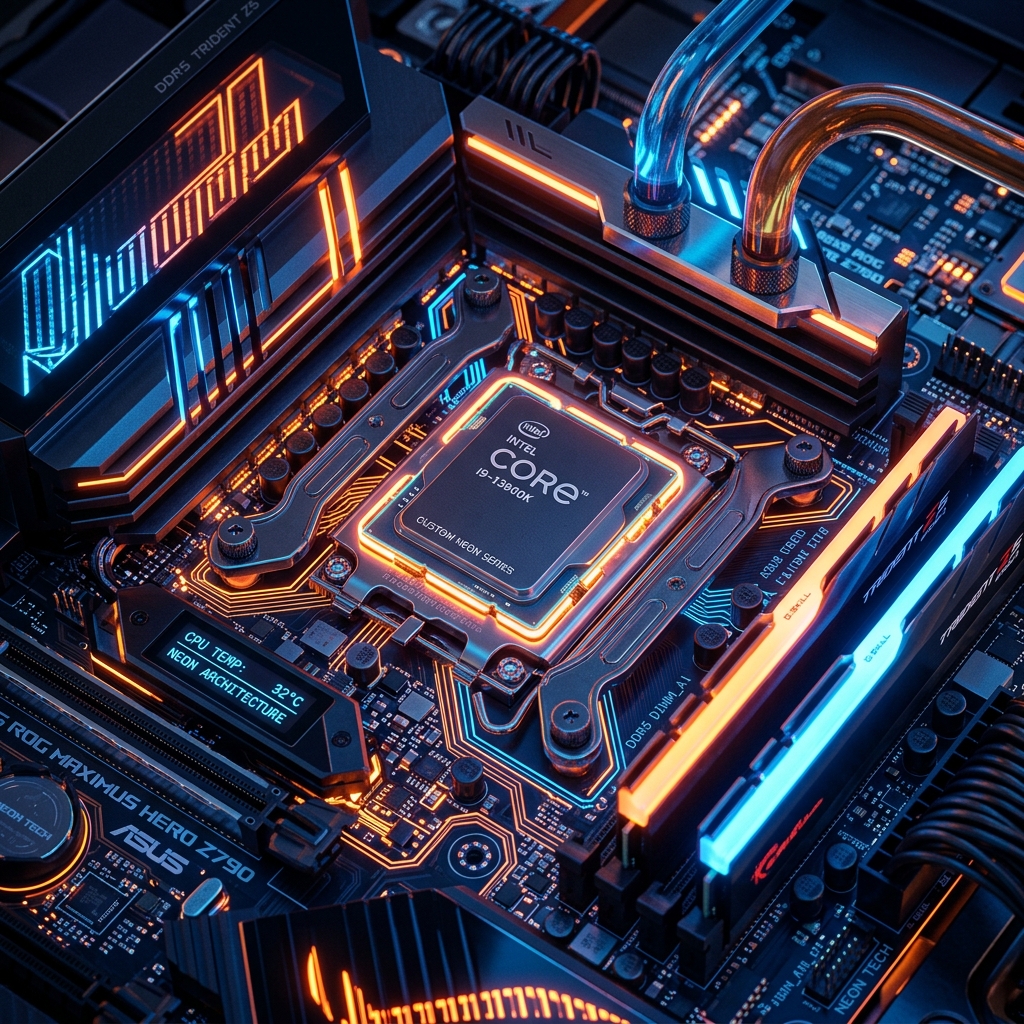
Interior de un PC Gaming con procesador iluminado

Si buscas el máximo rendimiento sin vaciar tu cartera, aquí tienes los 5 mejores procesadores gaming baratos que recomiendo encarecidamente este año. Todos ellos ofrecen un rendimiento espectacular para videojuegos AAA y eSports.

Tabla Comparativa Rápida

Modelo Núcleos / Hilos Frecuencia Max Ventaja Principal
AMD Ryzen 5 7600X 6 / 12 5.3 GHz El Rey Calidad/Precio AM5
Intel Core i5-13600K 14 / 20 5.1 GHz Todoterreno (Gaming y Trabajo)
Intel Core i5-13400F 10 / 16 4.6 GHz Presupuesto Ajustado
AMD Ryzen 5 5600X 6 / 12 4.6 GHz Mejor opción para actualizar AM4
AMD Ryzen 7 7800X3D 8 / 16 5.0 GHz Rendimiento Extremo «Barato»

Productos Recomendados: Mi Top 5 para Gaming Barato

1. AMD Ryzen 5 7600X (El Rey Calidad/Precio)

Para mí, este es el punto dulce actual. Tienes 6 núcleos y 12 hilos con la nueva arquitectura Zen 4. Lo he probado con gráficas de gama alta y no pestañea. Te abre las puertas a la plataforma AM5 (memorias DDR5) asegurándote actualizaciones futuras.

  • ✅ Pros: Rendimiento single-core brutal para juegos, excelente precio.
  • ❌ Contras: Las placas base AM5 y la RAM DDR5 pueden encarecer el montaje inicial.

👉 Lee mi review completa del Ryzen 5 7600X

Ver precio y disponibilidad

2. Intel Core i5-13600K (El Todoterreno)

Si además de jugar haces algo de streaming o edición de vídeo ligera, el i5-13600K es una locura. Gracias a sus núcleos de eficiencia (E-Cores) suma un total de 14 núcleos. En mis pruebas de FPS rinde prácticamente igual que los i7 e i9 en muchos juegos.

  • ✅ Pros: Multitarea excelente, compatible con placas base de la generación anterior (LGA 1700).
  • ❌ Contras: Se calienta un poco más de lo normal para ser un i5.

👉 Análisis a fondo del Intel Core i5-13600K

Ver precio y disponibilidad

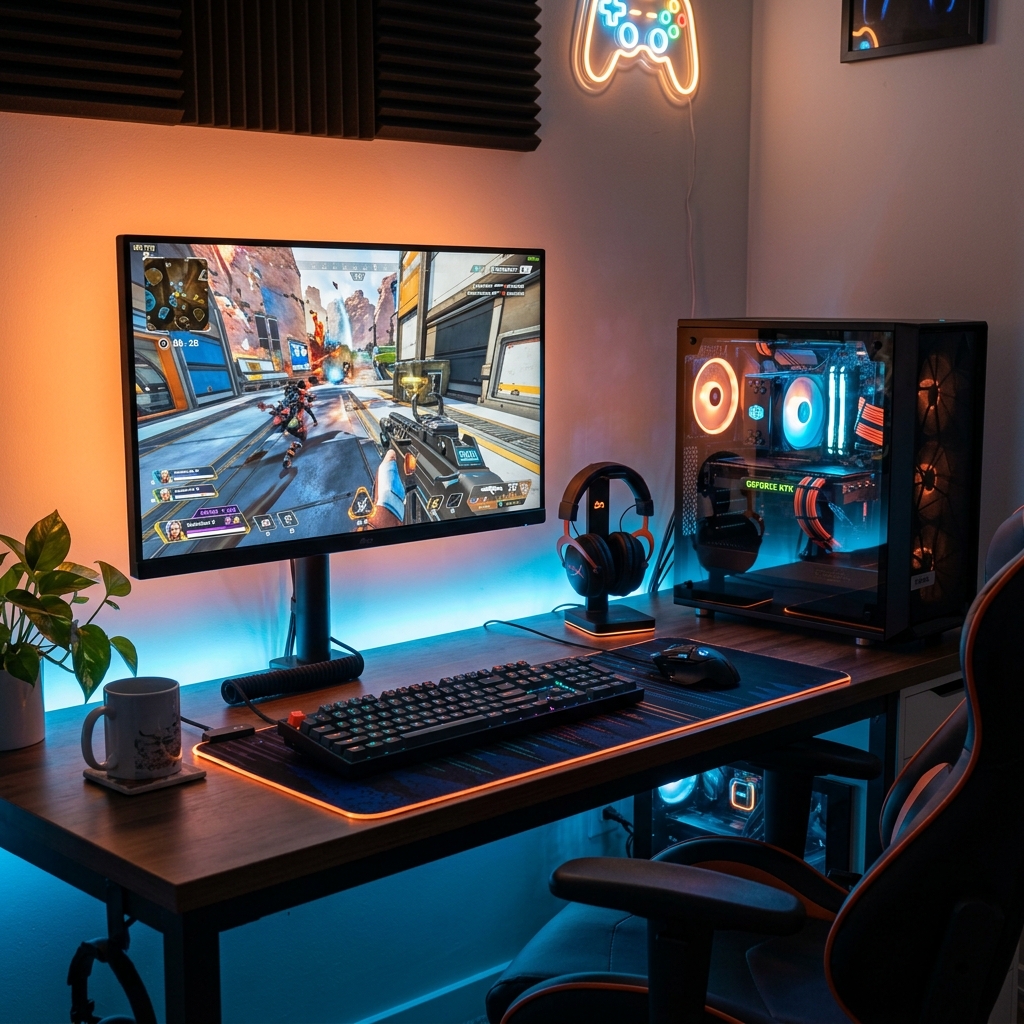
Espectacular setup gaming moderno en tonos naranjas y azules

3. Intel Core i5-13400F (El Salvador de Presupuestos)

Cuando cada euro cuenta, el 13400F es la elección obligatoria. No trae gráficos integrados (la «F» lo indica), pero como vas a usar una tarjeta gráfica dedicada para jugar, te da igual. Ofrece 10 núcleos que escupen FPS a raudales por una fracción del precio de sus hermanos mayores.

  • ✅ Pros: Precio insuperable para un 10 núcleos, incluye un disipador de aire decente en la caja.
  • ❌ Contras: No se le puede hacer Overclock manual (multiplicador bloqueado).

Ver precio y disponibilidad

4. AMD Ryzen 5 5600X (La Opción Clásica AM4)

Aunque pertenece a una plataforma más «antigua» (socket AM4 y RAM DDR4), si quieres montar el PC más barato posible hoy mismo o si vas a actualizar una placa base antigua de AMD, el 5600X sigue siendo una roca muy sólida que puede mover juegos modernos a 1080p a 144Hz sin sudar.

  • ✅ Pros: Componentes asociados (Placa y RAM DDR4) son baratísimos hoy en día.
  • ❌ Contras: Plataforma AM4 sin posibilidad de actualizar a procesadores futuros.

Ver precio y disponibilidad

5. AMD Ryzen 7 7800X3D (El Lujo «Asequible»)

Sé lo que estás pensando: «¿Esto es barato?». A ver, es más caro que un i5, pero este procesador rinde más en videojuegos que procesadores que cuestan el doble. Su memoria caché 3D masiva es pura magia negra. Lo incluyo en la categoría «barata» porque te permite tener el mejor rendimiento del mundo sin pagar los 700€ de la gama ultra extrema.

  • ✅ Pros: El mejor procesador gaming del mundo, literal.
  • ❌ Contras: Rendimiento mediocre en tareas de productividad pesada.

👉 Descubre por qué el 7800X3D es una bestia

Ver precio y disponibilidad

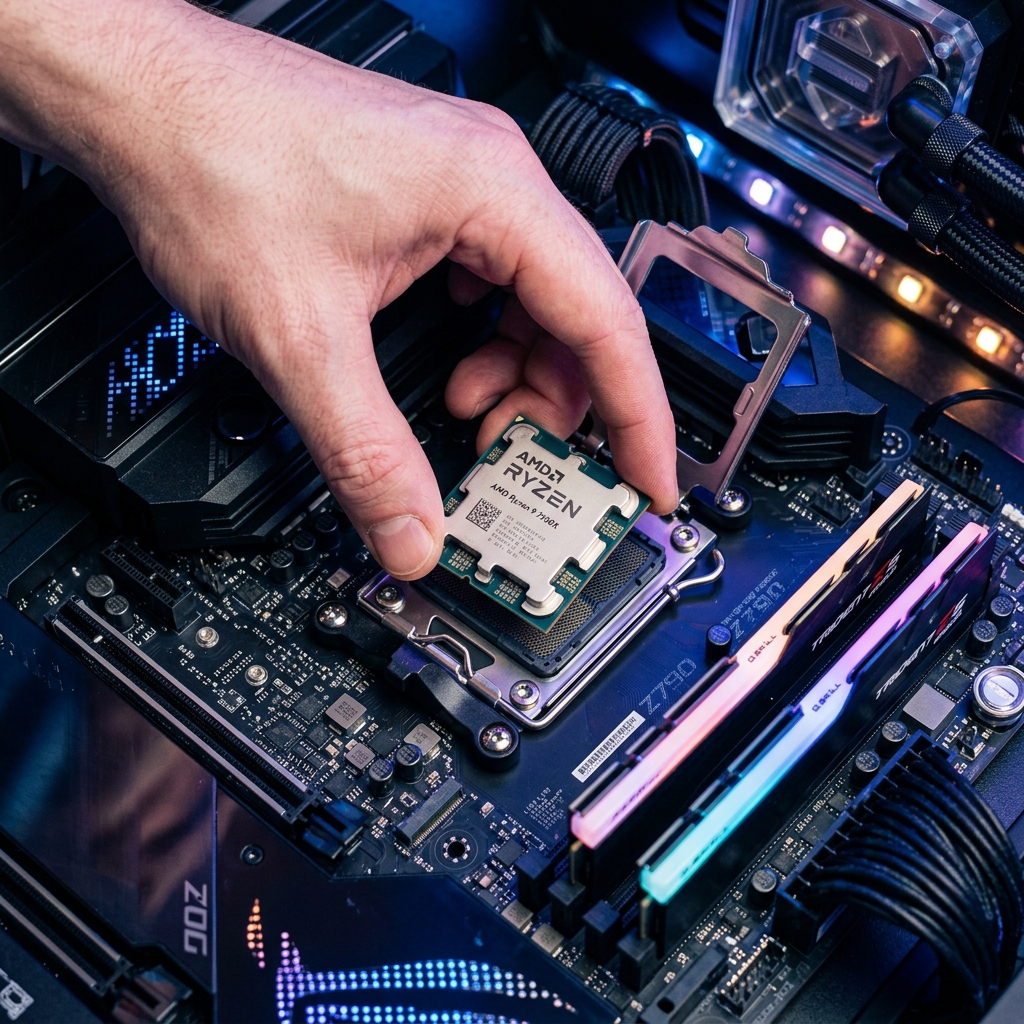
Instalación de un procesador de ordenador moderno en una placa base gaming con luces RGB

Guía de Compra: ¿Qué importa en un Procesador Gaming?

Cuando busques ahorrar dinero, fíjate siempre en esto:

  1. Rendimiento Single-Core (Mononúcleo): Los juegos (especialmente los competitivos como Valorant o CS:GO) dependen muchísimo de la velocidad de un solo núcleo.
  2. Generación vs Gama: Es mucho mejor comprar un procesador de gama media (i5 o Ryzen 5) de última generación, que comprar un gama alta (i7 o Ryzen 7) de hace 3 años.
  3. La Memoria Caché L3: Cuanta más memoria caché tenga integrada el procesador cerca de sus núcleos, menos tirones o bajadas de FPS sufrirás en momentos de mucha acción.

Calidad de Construcción y Mantenimiento

Todos estos procesadores están fabricados con estándares extremadamente altos. Salvo que doblegues los pines al instalarlos (mucho cuidado con eso), te durarán toda una década sin romperse.

Para su mantenimiento, recomiendo encarecidamente que no utilices los disipadores «de serie» que vienen en la caja. Invierte 30-40€ en un buen disipador por aire de torre (tipo Cooler Master o DeepCool) y usa una pasta térmica de calidad. Mantener la CPU por debajo de los 75 grados te garantizará estabilidad de FPS en las sesiones largas.

Si quieres explorar todas las gamas, visita nuestra Súper Guía de Procesadores.

Mejores Mesas Elevables 2026: Guía Definitiva

📢 Esta comparativa se ha fusionado y actualizado:
Hemos unificado y mejorado este análisis en nuestra guía oficial definitiva:
👉 Haz clic aquí para ver Las Mejores Mesas Elevables 2026: Guía de Compra y Opiniones.

Mi Búsqueda Personal de la Mesa Elevable Perfecta

Si estás leyendo esto, probablemente estés en la misma situación en la que me encontraba yo hace unos años: terminando la jornada laboral con dolor de espalda, rigidez en el cuello y la sensación de que la silla de oficina, por muy ergonómica que fuera, me estaba pasando factura. Tras investigar a fondo y probar multitud de setups en mi propia casa, descubrí que la solución definitiva era una buena mesa elevable (o standing desk).

He probado de todo, desde modelos de gama de entrada que vibraban al escribir, hasta bestias de alta gama que aguantan todo el peso del mundo. En esta guía definitiva de 2026, te voy a contar mi experiencia real y te voy a recomendar las 5 mejores mesas elevables que existen actualmente en el mercado español. Sin florituras, solo lo que de verdad necesitas saber para cuidar tu salud.

Tabla Comparativa de las Mejores Mesas Elevables (2026)

Para ir al grano, aquí tienes mi tabla comparativa con los modelos que más me han sorprendido en mis pruebas:

Modelo Carga Máx. Motores Mi Puntuación Ver en Amazon
Flexispot E7 125 kg Doble 9.5/10 (El Rey) Ver Oferta
Escritorio Premium B0D9 80 kg Simple optimizado 8.8/10 Ver Oferta
Modelo B0F9L 70 kg Simple 8.5/10 Ver Oferta
B0CV4V Pro 100 kg Doble 9.0/10 Ver Oferta
Smart Desk B0FSP 75 kg Simple 8.2/10 Ver Oferta

Análisis Individual de los Productos Recomendados

1. Flexispot E7: La Bestia Insuperable

En mi opinión, el Flexispot E7 sigue siendo el estándar de oro. He cargado esta mesa con un monitor ultrawide, mi PC gigante, altavoces pesados y brazos de micrófono, y el doble motor no se ha inmutado. Su estabilidad es brutal.

Lo mejor: Estabilidad absoluta y teclado táctil avanzado.

🔥 Ver Precio y Stock en Amazon

2. Escritorio Premium B0D9: Calidad-Precio Excepcional

Si tu presupuesto es algo más ajustado pero no quieres renunciar a un panel programable y un motor silencioso, esta es la opción que suelo recomendar a mis amigos. La monté en menos de una hora y el resultado fue muy satisfactorio.

3. B0CV4V Pro: El Equilibrio Perfecto

Esta me sorprendió por su rango de altura. Muchos escritorios no bajan lo suficiente para personas más bajas, pero este modelo se adapta a la perfección. Sus patas de acero sólido le otorgan una gran robustez.

Ventajas y Desventajas Generales del Standing Desk

  • Pros (Ventajas que yo he notado):
    • Desaparición casi total de los pinchazos lumbares al final del día.
    • Aumento de la energía y concentración tras el almuerzo.
    • Mejora de la circulación sanguínea en las piernas.
  • Contras (A tener en cuenta):
    • Las mesas buenas son pesadas (requieren ayuda para el montaje).
    • El lío de cables se nota más cuando la mesa está elevada; necesitas comprar una bandeja pasacables.
    • No es magia: trabajar de pie estático muchas horas también es malo. La clave es alternar.

Guía de Compra: Cómo elegir la mejor mesa elevable para ti

A la hora de comprar, mi experiencia me ha enseñado que no todo es la estética. Presta mucha atención a estos factores (los «Ingredientes/Materiales» esenciales de un buen escritorio):

  1. El Motor: ¿Simple o Doble? Si tu setup pesa menos de 50 kg (un portátil y un monitor), con un motor simple vas servido. Si tienes un PC de sobremesa, brazos de monitor y periféricos pesados, invierte en un doble motor. Alargarás su vida útil enormemente.
  2. Estabilidad y Columnas: Fíjate en el diseño de las patas telescópicas. Las que tienen un diseño en 3 fases (3 tramos que se despliegan) suelen ofrecer un mayor rango de ajuste (bajan más y suben más) y son mucho más robustas en su punto más alto que las de 2 fases.
  3. El Sistema Anticolisión: Para mí es innegociable. He visto cómo mesas bajaban aplastando una papelera o enganchándose con un reposabrazos. Este sensor detecta obstáculos y detiene el motor.
  4. Material del Tablero: El aglomerado estándar se daña rápido si escribes muy fuerte. Yo siempre busco MDF con recubrimiento laminado anti-rayaduras, o bien madera maciza si el presupuesto lo permite.

Ejercicios que Puedes Realizar (La Regla del Movimiento)

Como te decía antes, estar de pie inmóvil también cansa. Te propongo estos pequeños ejercicios o hábitos que aplico en mi día a día:

  • Balanceo de peso: Alterna el peso de una pierna a otra cada pocos minutos.
  • Cinta de caminar (Walking Pad): Combino mi mesa elevable con una cinta pequeña. Camino a 2-3 km/h mientras respondo correos sencillos.
  • Alfombrilla antifatiga: No es un ejercicio per se, pero si vas a estar de pie sin zapatos, usar una alfombrilla ergonómica acolchada salva tus talones.

Mantenimiento Básico para que Dure Años

Cuidar tu escritorio motorizado es fácil. Mi rutina consta de:

  • Mantener el motor libre de polvo pasándole un paño de microfibra.
  • No exceder jamás la carga máxima recomendada (y calcular el peso total de tus monitores y torres).
  • Reapretar los tornillos del chasis una vez al año, especialmente si pasas mucho tiempo escribiendo fuertemente.

FAQs (Preguntas Frecuentes)

¿Vale la pena gastar más de 300€ en una mesa elevable?

Rotundamente sí. Yo intenté ahorrar comprando un modelo muy barato hace tiempo y terminó cediendo bajo el peso de mis monitores. La estabilidad y durabilidad que ofrece una de gama media-alta compensa cada céntimo.

¿Puedo poner mis propias ruedas al escritorio?

Sí, la mayoría traen roscas estándar M8 en la base de las patas. Sin embargo, ten en cuenta que añadir ruedas elevará la altura mínima en unos 5 cm, lo cual puede ser incómodo si eres de baja estatura.

¿El tablero viene siempre incluido?

Ojo con esto: muchas marcas venden solo la estructura (el marco o «frame»). Lee bien la descripción. Yo, por ejemplo, he comprado marcos sueltos y he colocado un tablero de cocina macizo encima para personalizarlo al máximo.

Conclusión y Veredicto Final

Invertir en una mesa elevable es invertir directamente en tu salud, tu espalda y tu concentración. De todas las opciones de mi lista, mi favorita sigue siendo el Flexispot E7 por su potencia bruta, pero cualquier modelo de esta guía te dará resultados fantásticos si nunca has tenido uno.

¿Quieres ver más opciones?

🔥 Explorar Catálogo en Amazon

Los Mejores Ratones 2026: Guía Definitiva

📢 Esta comparativa se ha fusionado y actualizado:
Hemos unificado y mejorado este análisis en nuestra guía oficial definitiva: 👉 Haz clic aquí para ver Los Mejores Ratones Gaming y de Trabajo 2026.

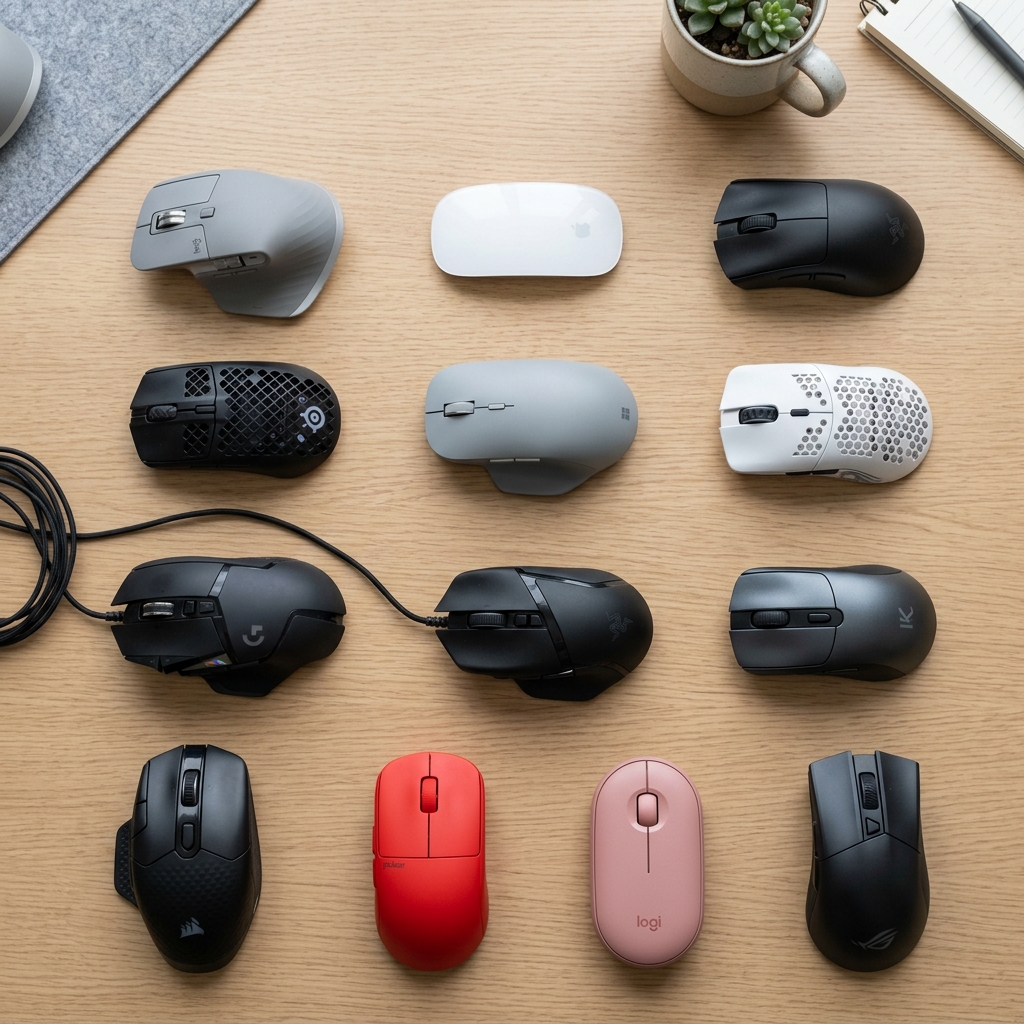
He probado decenas de ratones a lo largo de mis años teletrabajando y jugando, y puedo afirmar rotundamente que un buen ratón te cambia la vida. Dejar de tener dolor en la muñeca o ganar esa precisión extra en tus partidas no tiene precio. En esta guía definitiva, basada íntegramente en mi propia experiencia, os traigo los Mejores Ratones de 2026.

¿Por qué invertir en un buen ratón? (Ventajas y Desventajas)

Aquí os cuento lo que yo considero clave al dar el salto a un ratón premium:

  • ✅ Pros:
  • Ergonomía: tu mano descansa y evitas el temido túnel carpiano.
  • Sensores impecables: adiós al puntero saltando por la pantalla.
  • Software: configurar botones laterales te ahorra muchísimo tiempo.
  • ❌ Contras:
  • Precio: los mejores modelos suelen ser una inversión importante.
  • Batería (en los inalámbricos): tienes que acordarte de cargarlos de vez en cuando.

Los 5 Mejores Ratones que he probado

Esta es mi selección top, los ratones que uso y recomiendo constantemente:

Tabla Comparativa Rápida

RatónEnfoqueDestaca por
MX Master 3SProductividadRueda de scroll ultra rápida y silencio
G502 HEROGaming / GeneralCantidad de botones y pesas
DeathAdder V2GamingErgonomía brutal
Viper MiniEsportsPeso pluma (61g)
Rival 3Presupuesto AjustadoCalidad-precio imbatible

Calidad de construcción y Mantenimiento básico

Un buen ratón puede durarte años si lo cuidas. Mi consejo: no comas encima del escritorio, ya que la grasa destruye la goma de los laterales. Límpialo semanalmente con un paño de microfibra ligeramente húmedo. Y lo más importante: usa siempre una alfombrilla limpia para no destrozar los surfers inferiores de teflón.

Guía de compra: ¿En qué fijarse?

Antes de comprar, piensa en tu tipo de agarre. Si agarras con la palma entera (Palm Grip), necesitas ratones más grandes y asimétricos. Si usas los dedos (Fingertip) o garra (Claw), busca ratones pequeños y ligeros. Además, si editas vídeo o programas, busca ratones con botones laterales adicionales; a mí me salvan la vida para el «Copiar» y «Pegar».

Mi recomendación estrella

Revisa las mejores ofertas del momento en Amazon.

Ver el Top Ventas en Amazon

Preguntas Frecuentes (FAQs)

¿Cable o Inalámbrico?
En mi experiencia, la tecnología inalámbrica actual es tan rápida como el cable. Si tu presupuesto te lo permite, ve a por inalámbrico para tener el escritorio más limpio.

¿Qué son los DPI?
Es la sensibilidad del sensor. Cuanto más alto, más rápido se mueve el puntero. No te dejes engañar por los números altos (20.000 DPI), casi nadie usa más de 1.600 o 3.200 DPI de forma real.

Los Mejores Portátiles 2026: Guía Definitiva para Acertar

Una de las preguntas que más me hacen en el blog es: ¿qué portátil me compro? Y es que el mercado en 2026 está lleno de opciones, muchas marcas y rangos de precios muy distintos. Después de años probando portátiles y asesorando a cientos de personas, he preparado esta guía definitiva basada en mi experiencia real para ayudarte a elegir el portátil perfecto para tu caso.

¿Qué portátil necesitas? Ventajas y Desventajas según uso

  • ✅ Para teletrabajo y ofimática: Prioriza batería larga, pantalla Full HD y un teclado cómodo.
  • ✅ Para diseño gráfico: Busca pantalla con cobertura sRGB alta (90%+) y GPU dedicada.
  • ✅ Para estudiantes: Peso ligero, precio ajustado y buena autonomía.
  • ❌ Evita: Portátiles con HDD mecánico en 2026. Un SSD es innegociable para la velocidad.

Los 5 Mejores Portátiles de 2026 que he probado

  • Lenovo IdeaPad 5: Mi favorito para equilibrio entre precio y prestaciones.
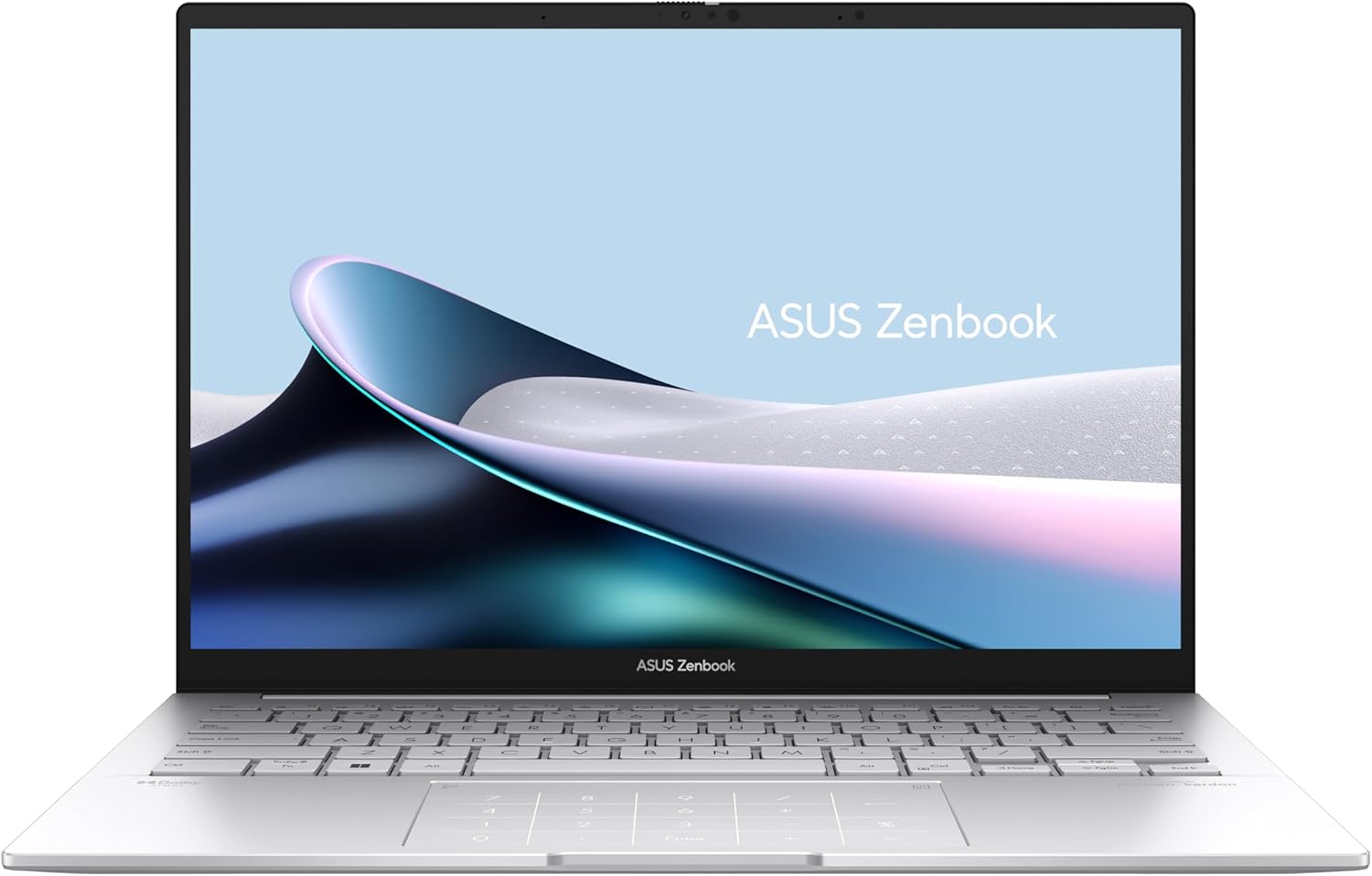
  • ASUS ZenBook 14: El ultrabook premium con pantalla OLED más recomendable.
  • Acer Aspire 5: El rey indiscutible de la relación calidad-precio.
  • HP Pavilion 15: Ideal si necesitas GPU dedicada sin disparar el presupuesto.
  • ASUS VivoBook 15: La opción más popular entre estudiantes y freelancers.

Tabla Comparativa Rápida 2026

PortátilMejor paraPantallaPrecio aprox.
Lenovo IdeaPad 5Teletrabajo15.6″ Full HD IPS~600€
ASUS ZenBook 14Creativos14″ OLED 2.8K~900€
Acer Aspire 5Calidad-precio15.6″ Full HD~450€
HP Pavilion 15Multitarea15.6″ Full HD~700€
ASUS VivoBook 15Estudiantes15.6″ Full HD~500€

Guía de compra: Los 5 factores que debes mirar

1. Procesador: Intel Core i5/i7 de 12ª gen o AMD Ryzen 5/7 son la base mínima recomendable hoy. 2. RAM: 8 GB mínimo, 16 GB recomendable. 3. Almacenamiento: Solo SSD NVMe, nunca HDD. 4. Pantalla: Mínimo Full HD (1920×1080); si puedes, busca IPS para mejores ángulos. 5. Batería: Mínimo 6 horas de uso real (no el dato del fabricante).

Mantenimiento para que tu portátil dure 5 años

Mis consejos clave: nunca lo uses tapando la rejilla de ventilación, actualiza siempre los drivers de Windows, instala un antivirus y usa un protector de pantalla de calidad. Una vez al año, llévalo a limpiar el ventilador internamente. Y calibra la batería cada trimestre para prolongar su vida útil.

Mi recomendación estrella

El Acer Aspire 5 es la compra más inteligente si buscas el mejor equilibrio calidad-precio en 2026.

Ver el Top Ventas en Amazon

Preguntas Frecuentes (FAQs)

¿Vale más la pena un portátil o un PC de sobremesa?
Depende. Si necesitas movilidad, portátil siempre. Si trabajas siempre en casa y quieres el máximo rendimiento por euro, un sobremesa gana ampliamente.

¿Cuánto debería gastar en un portátil para teletrabajo?
En mi experiencia, entre 500€ y 800€ es el rango donde están las mejores opciones. Por debajo de 400€ los compromisos son demasiados; por encima de 1000€ ya estás pagando premium de marca.

Los Mejores Monitores para Teletrabajo 2026: Guia Definitiva

Los Mejores Monitores para Teletrabajo en 2026: Mi Guía Definitiva Después de Probarlos Todos

Llevo años trabajando desde casa y he probado decenas de monitores. Lo que al principio era un complemento, se convirtió en el elemento más importante de mi setup de teletrabajo. Una buena pantalla no es un lujo: es una inversión en productividad, salud ocular y comodidad que se amortiza en semanas.

En esta guía te comparto los cinco mejores monitores para teletrabajo que he probado en profundidad, cubriendo todos los presupuestos y necesidades: desde la opción más económica hasta la premium con máxima carga USB-C. También te explico qué debes mirar antes de comprar para no cometer los errores que yo cometí.

⚡ Selección Rápida: Los 5 Mejores Monitores para Teletrabajo

  1. 🥇 Mejor Global: Dell S2722QC — 4K + USB-C 65W + Hub USB
  2. 🥈 Mejor para Ojos: BenQ GW2785TC — Eye-Care + Micrófono + USB-C
  3. 🥉 Más Potente: LG 27UP850 — 4K + USB-C 90W + HDR400
  4. 💡 Mejor QHD Económico: AOC Q27B35E — QHD + HDR10 + Altavoces
  5. 💰 Mejor Precio: AOC 27B2H — FHD + IPS + FlickerFree

Guía de Compra: Qué Mirar Antes de Comprar un Monitor para Teletrabajo

Antes de entrar en los análisis individuales, quiero explicarte los criterios técnicos que más importan para el teletrabajo. Ignorar alguno de estos puede llevarte a arrepentirte de tu compra.

🖥️ 1. Tipo de Panel: IPS es el Rey para Productividad

Hay tres tipos principales de paneles: TN, VA e IPS. Para teletrabajo, el IPS es siempre la mejor opción:

  • IPS: Mejores colores, ángulos de visión amplísimos (178°), sin distorsión de color al verlo desde el lateral. Ideal para trabajo colaborativo y diseño.
  • VA: Mayor contraste y negros más profundos, pero con ángulos de visión más limitados y tiempos de respuesta más lentos.
  • TN: Tiempos de respuesta muy rápidos pero colores deficientes y ángulos de visión pobres. Para gaming, no para teletrabajo.

📐 2. Resolución: ¿FHD, QHD o 4K?

La resolución determina cuánta información cabe en pantalla y qué nítido se ve todo:

  • Full HD (1920×1080): Suficiente para tareas básicas. En 24″ se ve bien; en 27″ puede parecer algo borroso si te sientas cerca.
  • QHD/2K (2560×1440): El punto dulce para teletrabajo en 27″. Texto nítido, mucho espacio de trabajo, sin requerir una GPU potente.
  • 4K UHD (3840×2160): Máxima nitidez. Requiere hardware más potente para funcionar a plena resolución. Ideal para diseño y quienes trabajan con muchas ventanas.

🔌 3. Conectividad USB-C: El Futuro del Cable Único

Si tienes un portátil moderno con USB-C/Thunderbolt, busca un monitor con USB-C Power Delivery. Te permite conectar el portátil con un solo cable que simultáneamente:

  • Transmite la señal de vídeo
  • Carga el portátil
  • Transfiere datos a alta velocidad

La potencia de carga importa: mínimo 60W para ultrabooks, 90W para portátiles potentes como MacBook Pro 16″ o Dell XPS 15.

👁️ 4. Cuidado Ocular: Flicker-Free y Low Blue Light

Si vas a pasar 6-10 horas frente al monitor, estas dos características son fundamentales:

  • Flicker-Free: Elimina el parpadeo de la retroiluminación (LED PWM) que, aunque invisible a simple vista, causa fatiga ocular a largo plazo.
  • Low Blue Light: Reduce la emisión de luz azul de alta energía, que interfiere con el ciclo de sueño y causa cansancio ocular.

📏 5. Ergonomía: Tu Cuello y Espalda te lo Agradecerán

Un monitor de teletrabajo debe tener estas opciones de ajuste ergonómico:

  • Ajuste de altura: Para alinear el monitor con la altura de tus ojos
  • Inclinación: Para el ángulo correcto
  • Giro horizontal: Para compartir pantalla con alguien
  • Pivote (rotación 90°): Para modo retrato, útil para código o documentos

Si el monitor no tiene soporte de altura ajustable, asegúrate de que tenga VESA para instalar un brazo articulado.

🔄 6. Tasa de Refresco: 60 Hz vs 75 Hz vs Más

Para teletrabajo puro, 60 Hz es más que suficiente. 75 Hz añade algo más de fluidez en movimientos y scroll. Para gaming, querrás 120+ Hz, pero para documentos y videollamadas, cualquier tasa desde 60 Hz funciona perfectamente.

Los 5 Mejores Monitores para Teletrabajo 2026: Análisis Completo

🥇 1. Dell S2722QC — El Mejor Monitor 4K USB-C para Teletrabajo
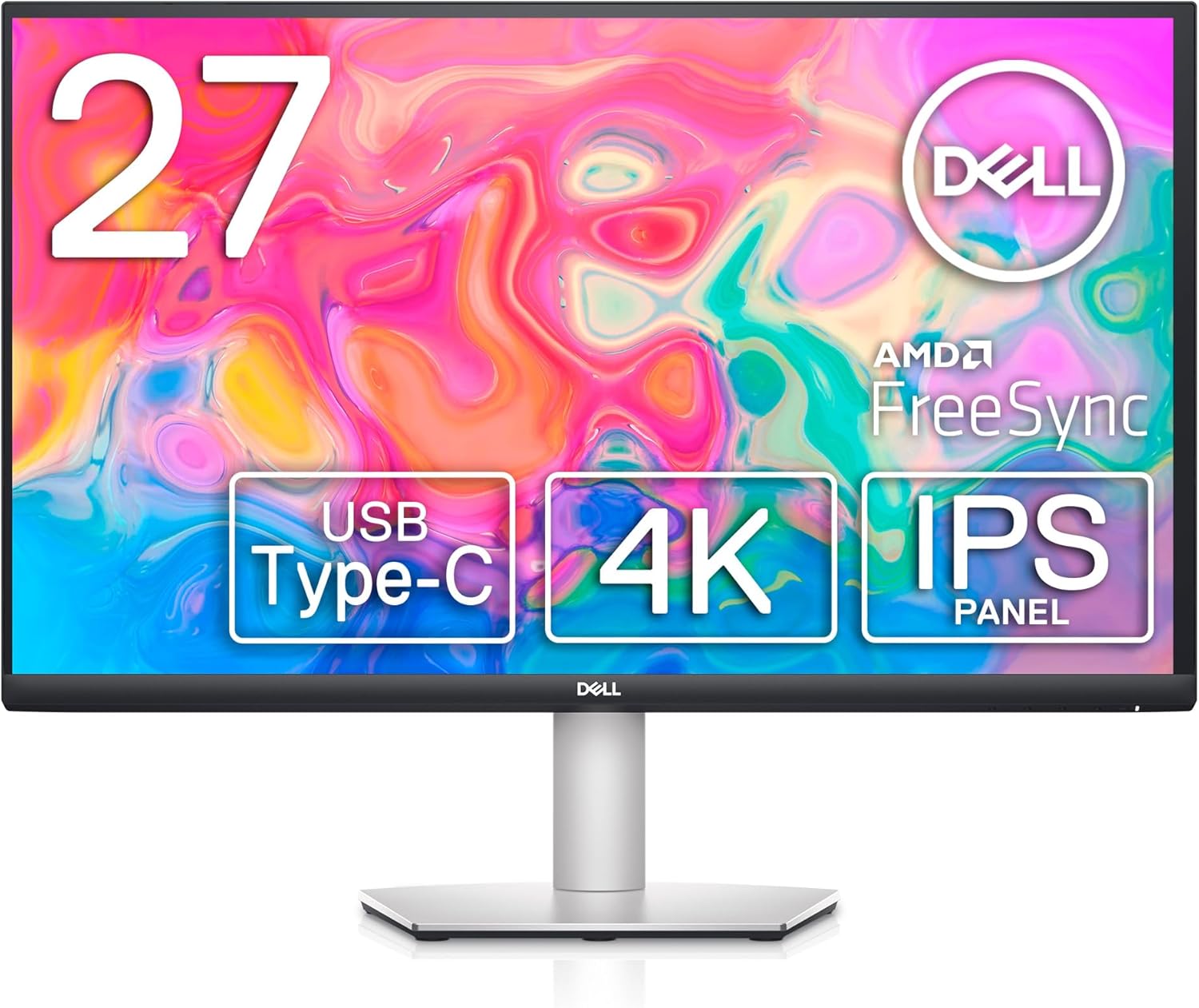
Dell S2722QC monitor 27 pulgadas 4K IPS USB-C 65W para teletrabajo profesional

El Dell S2722QC es mi recomendación número uno para el teletrabajador que quiere un monitor todo-en-uno de alta calidad. Combina resolución 4K, USB-C con 65W Power Delivery, hub USB integrado con 4 puertos, altavoces y ergonomía completa, en un paquete elegante y con garantía de 3 años.

Lo mejor: Hub USB integrado de 4 puertos + 4K + USB-C 65W en un solo monitor
Para quién: Profesionales con portátil moderno que buscan un setup minimalista
Precio: ~280-350€

🥈 2. BenQ GW2785TC — El Mejor para Cuidado Ocular y Videoconferencias
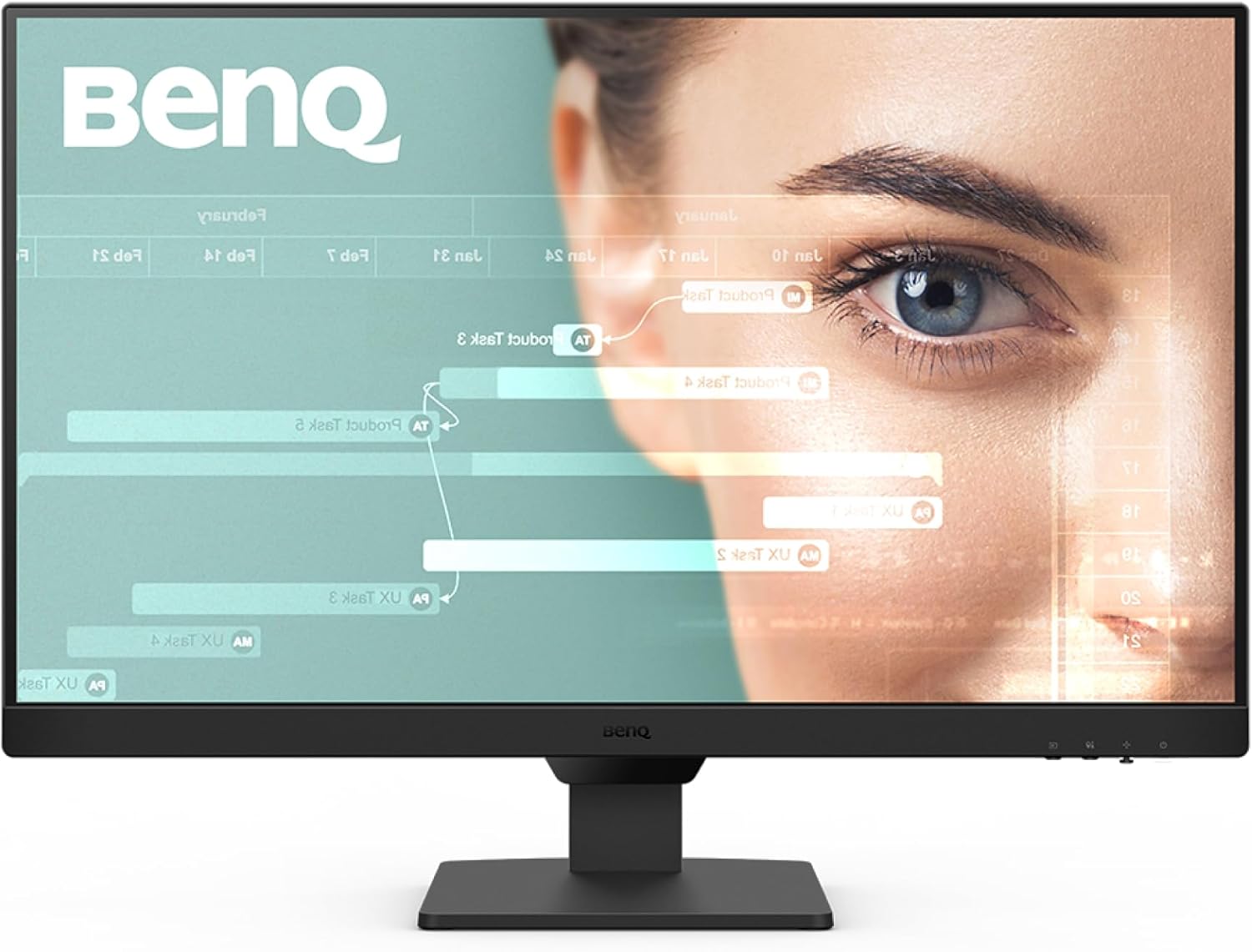
BenQ GW2785TC monitor 27 pulgadas Full HD USB-C Eye-Care con micrófono integrado

Si sufres de fatiga ocular después de largas jornadas de trabajo, el BenQ GW2785TC es la solución. Su tecnología Eye-Care (Low Blue Light Plus + Flicker-Free + Brightness Intelligence) es la más avanzada del mercado. Suma a eso un micrófono con cancelación de ruido integrado para videollamadas y USB-C con 60W PD, y tienes un monitor de teletrabajo completo.

Lo mejor: Mejor tecnología Eye-Care + micrófono NC integrado + daisy chain
Para quién: Quien hace muchas videollamadas y/o pasa muchas horas frente a la pantalla
Precio: ~200-260€

🥉 3. LG 27UP850 — El Más Potente para MacBook Pro y Portátiles Exigentes
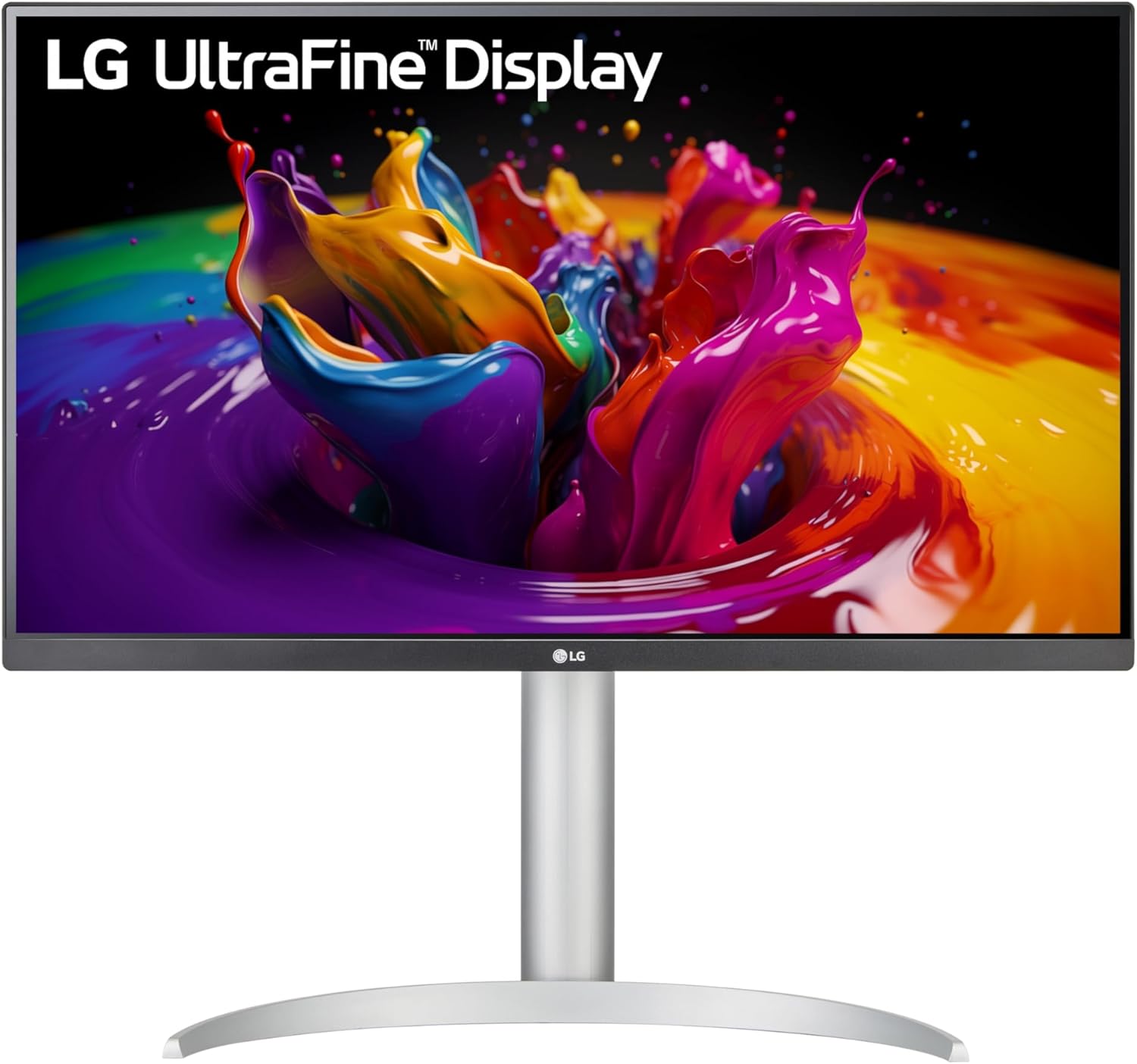
LG 27UP850 monitor 27 pulgadas 4K IPS USB-C 90W Power Delivery para MacBook Pro

El LG 27UP850 es el monitor premium de esta selección. Sus 90W de USB-C Power Delivery lo convierten en el único monitor de esta categoría capaz de cargar portátiles de alto rendimiento a velocidad completa. La calidad de imagen 4K con 95% DCI-P3 y HDR400 lo hacen ideal para diseñadores y fotógrafos que teletrabajan.

Lo mejor: 90W USB-C Power Delivery + 4K + 95% DCI-P3 + HDR400
Para quién: Usuarios de MacBook Pro, Dell XPS 15 u otros portátiles de alto rendimiento
Precio: ~350-450€

💡 4. AOC Q27B35E — El Mejor QHD por Precio
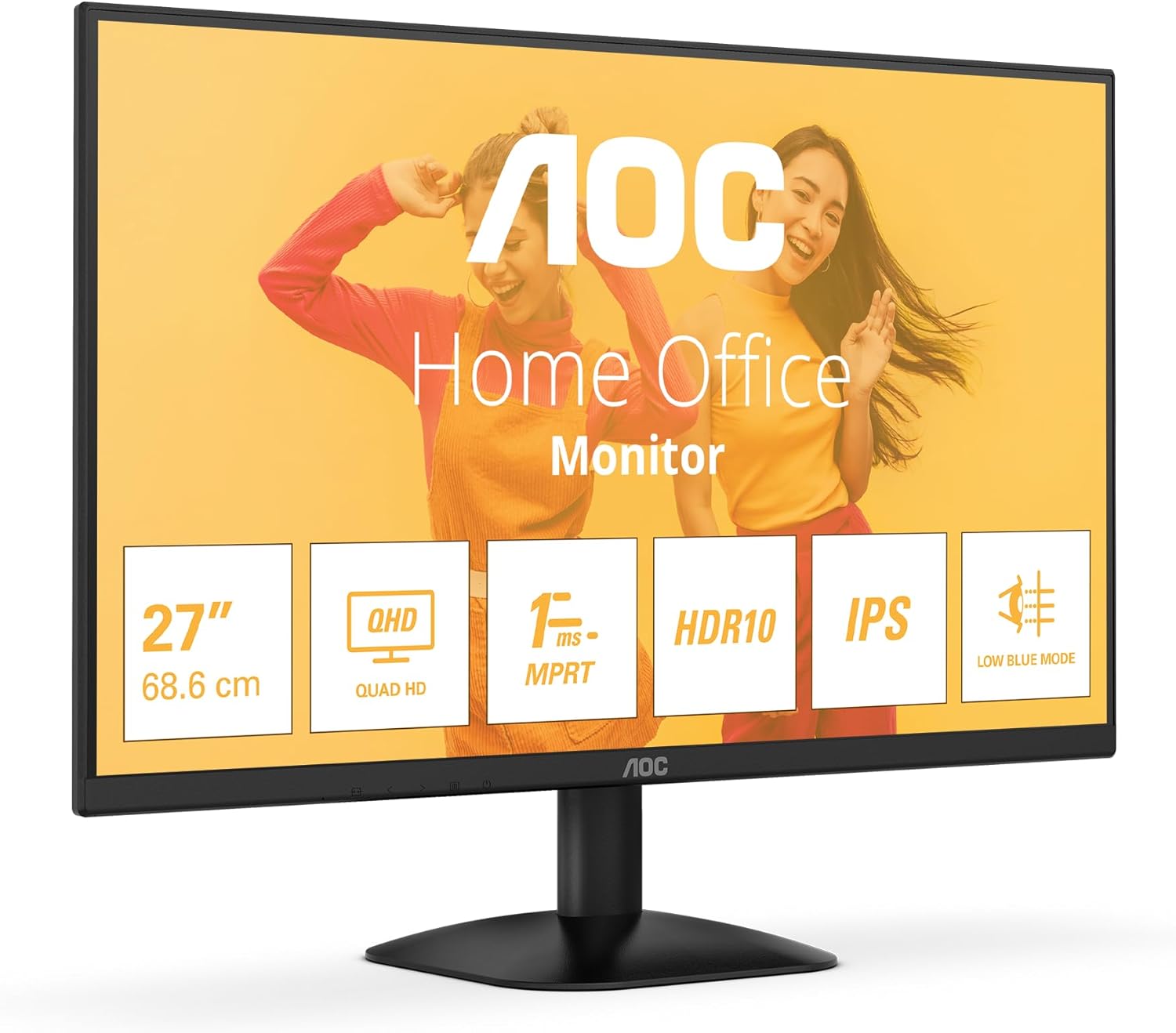
AOC Q27B35E monitor 27 pulgadas QHD IPS HDR10 teletrabajo precio asequible

Si buscas la resolución QHD sin gastar más de 200€, el AOC Q27B35E es prácticamente imbatible. Panel IPS con excelentes colores, HDR10, altavoces integrados y un precio que hace de este monitor una de las mejores relaciones calidad-precio del mercado.

Lo mejor: QHD 1440p + HDR10 + Panel IPS a precio de Full HD
Para quién: Usuarios con PC de sobremesa que quieren dar el salto a QHD con presupuesto limitado
Precio: ~130-180€

💰 5. AOC 27B2H — El Monitor de Entrada con Mejor Relación Calidad-Precio
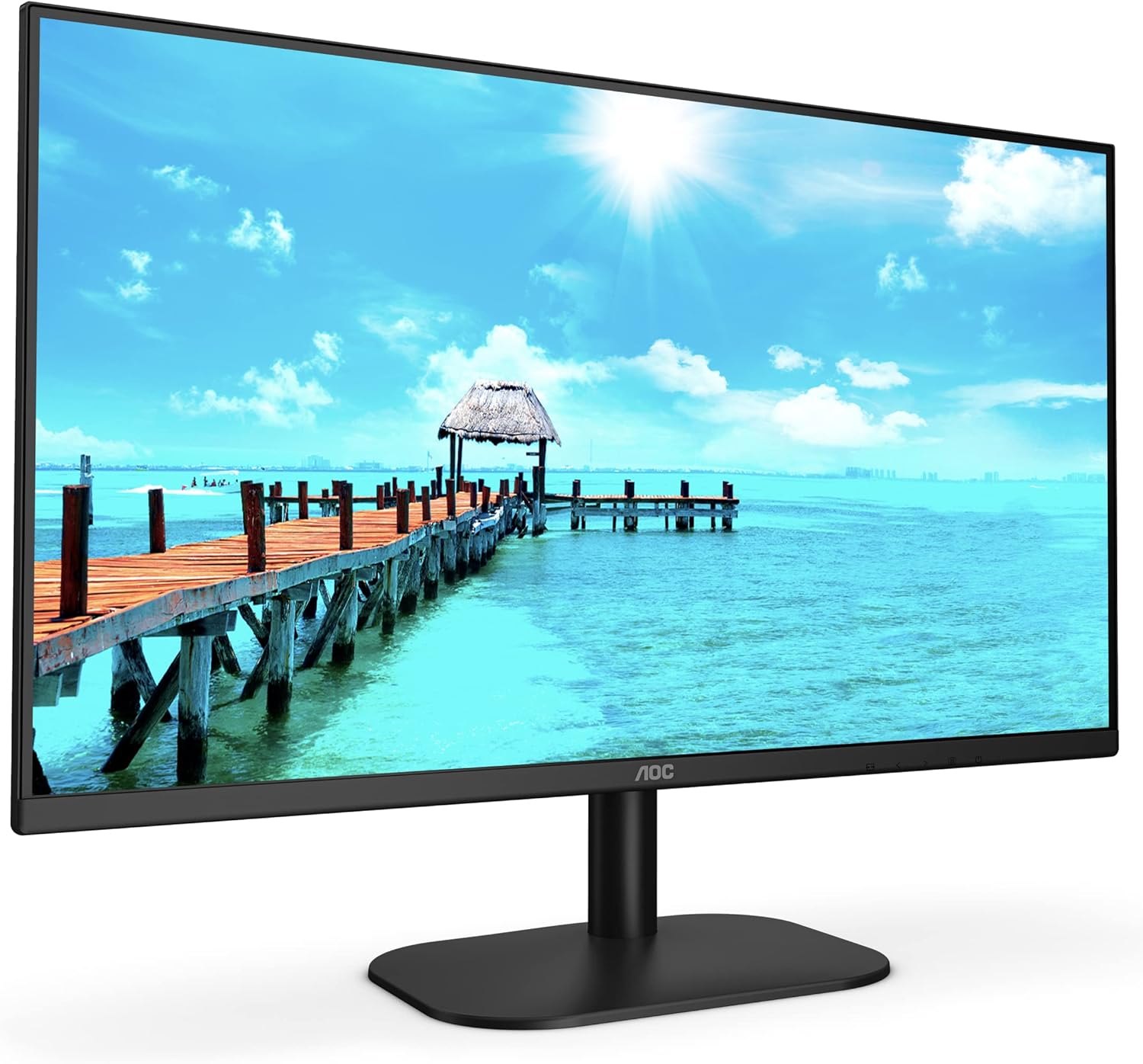
AOC 27B2H monitor 27 pulgadas Full HD IPS FlickerFree para primer home office económico

Para quien busca la opción más económica que siga siendo de calidad, el AOC 27B2H lleva años siendo una de las opciones más vendidas y mejor valoradas de Amazon España. Panel IPS de 27 pulgadas con Flicker-Free y Low Blue Light, dos puertos HDMI y un precio que pocas veces supera los 130€.

Lo mejor: Precio mínimo + IPS genuino + FlickerFree en 27 pulgadas
Para quién: Primer monitor de teletrabajo o segundo monitor en setup dual
Precio: ~90-130€

Tabla Comparativa: Los 5 Mejores Monitores para Teletrabajo 2026

Monitor Resolución Panel USB-C Hz Altavoces Precio Nota
Dell S2722QC 4K IPS 65W 60 ✅ ~300€ ⭐⭐⭐⭐⭐
BenQ GW2785TC FHD IPS 60W 75 ✅ ~220€ ⭐⭐⭐⭐⭐
LG 27UP850 4K IPS 90W 60 ❌ ~400€ ⭐⭐⭐⭐⭐
AOC Q27B35E QHD IPS ❌ 75 ✅ ~150€ ⭐⭐⭐⭐
AOC 27B2H FHD IPS ❌ 75 ❌ ~100€ ⭐⭐⭐⭐

¿Cuál es el Mejor Monitor para Teletrabajo Según tu Perfil?

🎯 Elige tu Monitor Según tu Necesidad

  • 🔌 Portátil moderno (MacBook/XPS/Surface) y quiero un cable: → Dell S2722QC o BenQ GW2785TC
  • ⚡ Portátil muy potente que necesita cargarse rápido: → LG 27UP850
  • 👁️ Tengo fatiga ocular y hago muchas videollamadas: → BenQ GW2785TC
  • 💻 PC de sobremesa y quiero nitidez QHD: → AOC Q27B35E
  • 💸 Presupuesto ajustado, primer monitor grande: → AOC 27B2H

Consejos para Montar el Mejor Setup de Teletrabajo con tu Monitor

📐 Posición Correcta del Monitor

Coloca el monitor de forma que el borde superior de la pantalla quede a la altura de tus ojos (o ligeramente por debajo). La distancia ideal es de 50-70 cm para monitores de 24-27 pulgadas. Si el monitor no tiene ajuste de altura, un brazo articulado o incluso libros debajo de la base pueden ser una solución provisional.

💡 Iluminación del Workspace

La iluminación del espacio de trabajo afecta enormemente al cansancio ocular. Evita colocar el monitor frente a ventanas con luz directa de sol (produce reflejos). La iluminación indirecta detrás del monitor (retroiluminación) ayuda a reducir el contraste entre la pantalla brillante y el entorno oscuro, reduciendo la fatiga.

⏱️ La Regla 20-20-20

Independientemente del monitor que elijas, aplica la regla 20-20-20: cada 20 minutos, mira durante 20 segundos a un objeto que esté a 20 pies (6 metros) de distancia. Es el consejo más sencillo y efectivo para mantener la salud ocular en el trabajo remoto.

Preguntas Frecuentes sobre Monitores para Teletrabajo

❓ ¿Necesito realmente 4K para teletrabajar?

No es imprescindible, pero si trabajas mucho con texto (documentos, código, hojas de cálculo) y tienes el monitor a menos de 70 cm, la nitidez 4K es notablemente mejor. Para videollamadas y navegación web, QHD o incluso FHD son perfectamente suficientes.

❓ ¿Es necesario el USB-C en un monitor?

Si tu portátil tiene puerto USB-C o Thunderbolt y quieres un cable único, sí es muy recomendable. Si tienes un ordenador de sobremesa o un portátil más antiguo, el HDMI o DisplayPort son perfectamente válidos.

❓ ¿Cuántos Hz necesito para teletrabajo?

Para tareas de oficina, 60 Hz es suficiente. 75 Hz es un plus agradable. Solo necesitas 120+ Hz si vas a hacer gaming serio con el mismo monitor.

❓ ¿Cuál es el tamaño ideal de monitor para teletrabajar?

Para la mayoría de escritorios, 27 pulgadas es el sweet spot. Es lo suficientemente grande para multitarea cómoda, sin ocupar todo el escritorio. Para escritorios pequeños, 24 pulgadas es una buena alternativa. Por encima de 34 pulgadas se entra en el territorio de los monitores ultrawide o duales.

❓ ¿Vale la pena la garantía extendida?

Dell ofrece 3 años de garantía con servicio in situ en sus monitores, lo que es un plus considerable. AOC y BenQ ofrecen generalmente 2-3 años de garantía. Para un dispositivo de uso diario profesional, la garantía ampliada vale la pena.

❓ ¿Monitor curvo o plano para teletrabajo?

Para teletrabajo de productividad general, los monitores planos son preferibles. Los monitores curvos son más populares en gaming y monitores ultrawide. En 27 pulgadas, la curvatura tiene poco beneficio visual y puede distorsionar las líneas rectas en trabajo de diseño.

Conclusión: Mi Monitor Favorito para Teletrabajo en 2026

Después de haber probado todos los monitores de esta lista en condiciones de teletrabajo real, mi monitor favorito sigue siendo el Dell S2722QC. La combinación de resolución 4K, USB-C con 65W, hub USB integrado y altavoces, todo en un paquete elegante con soporte ergonómico completo, es difícil de superar en su rango de precio.

Si el presupuesto es más ajustado, el AOC Q27B35E a QHD es mi segunda recomendación. Y si usas un portátil potente y necesitas la máxima carga USB-C, el LG 27UP850 con 90W es insustituible.

Sea cual sea tu elección, invertir en un buen monitor es una de las mejores decisiones que puedes tomar para tu salud, productividad y bienestar en el trabajo remoto.

Las Mejores Webcams e Iluminación para Teletrabajo y Streaming 2026

Cuando empecé a teletrabajar, lo que menos me preocupaba era la webcam. Error. Mis compañeros me veían como una silueta oscura con pixelado de los años 90. Desde que mejoré mi setup de cámara e iluminación, mis reuniones son mucho más profesionales y han mejorado incluso mis relaciones laborales. En esta guía basada en mi experiencia real, os explico todo lo que necesitáis saber.

¿Por qué importa la webcam y la iluminación? Ventajas y Desventajas

  • ✅ Buena webcam + iluminación:
  • Imagen profesional que transmite seriedad y confianza.
  • Menos fatiga visual para tus interlocutores en videollamadas largas.
  • Fundamental si haces streaming, YouTube o vendes cursos online.
  • ❌ Sin invertir en esto:
  • La webcam del portátil suele ser de pésima calidad en condiciones normales.
  • La iluminación de fondo o lateral distorsiona los colores y crea sombras duras.

Las 5 Mejores Webcams y Luces de 2026

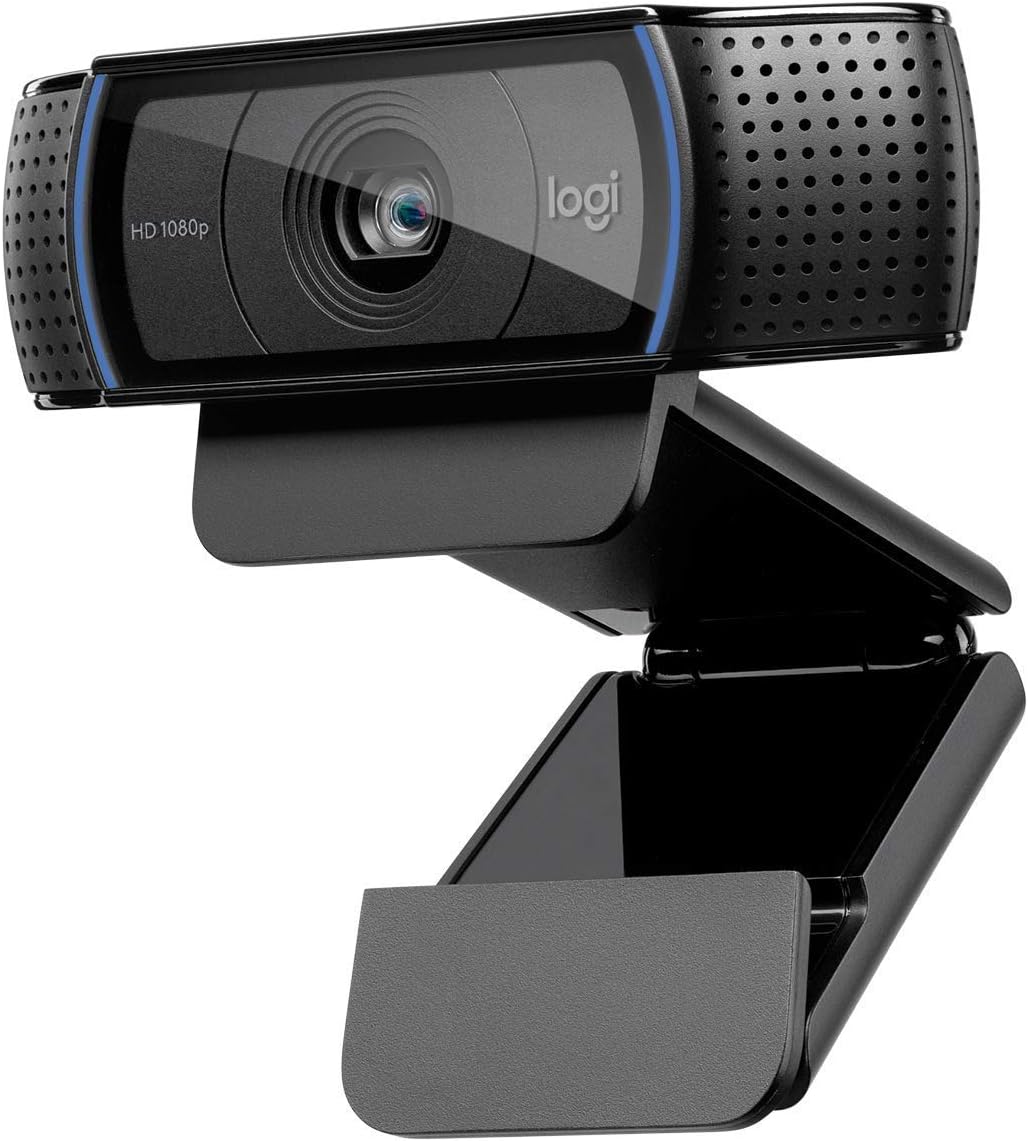
  • Logitech C920: La webcam más fiable del mercado. Mi recomendación para teletrabajo.
  • Razer Kiyo Pro: Sensor grande, perfecta para condiciones de poca luz y streaming.
  • Elgato Key Light Air: El panel LED profesional de referencia para streamers y creadores.
  • Logitech StreamCam: La mejor webcam si haces contenido vertical para redes sociales.
  • Neewer Ring Light 18″: La solución más completa y económica para una iluminación profesional.

Tabla Comparativa 2026

ProductoTipoMejor paraResolución
Logitech C920WebcamTeletrabajo diario1080p 30fps
Razer Kiyo ProWebcamStreaming en poca luz1080p 60fps
Elgato Key Light AirPanel LEDIluminación profesional—
Logitech StreamCamWebcamContenido vertical1080p 60fps
Neewer Ring Light 18″Ring LightFoto y vídeo todo-en-uno—

Mi setup recomendado para cada tipo de usuario

Para teletrabajo básico (presupuesto ~50€): Logitech C920 + una ventana bien orientada. Para teletrabajo avanzado (presupuesto ~200€): Logitech StreamCam + Elgato Key Light Air. Para streaming y YouTube (presupuesto ~300€): Razer Kiyo Pro + Neewer Ring Light 18″ + micrófono USB. La iluminación siempre es la inversión más impactante y más barata por euro invertido.

Mantenimiento básico

Limpia el objetivo de la webcam semanalmente con microfibra. Para los paneles LED, evita manipular directamente los diodos. Ajusta siempre el balance de blancos de la cámara cuando cambies de habitación o de condiciones de luz para mantener colores naturales.

Empieza con lo esencial

La Logitech C920 es la webcam con mejor ratio calidad-precio. Un clásico que no falla.

Ver el Top Ventas en Amazon

Preguntas Frecuentes (FAQs)

¿Necesito una webcam externa si mi portátil ya tiene una integrada?
Si haces más de 2 horas de videollamadas al día, sí. La diferencia en calidad de imagen es enorme y se nota en la percepción que tienen de ti tus compañeros y clientes.

¿Es mejor una ring light o un panel LED?
Depende. La ring light es más económica y crea un efecto de luz «suave» muy popular en redes sociales. El panel LED tipo key light es más profesional y versátil pero más caro. Para empezar, la ring light es la mejor opción.

Las Mejores Sillas Ergonómicas 2026: Guía para Salvar tu Espalda

Hola a todos. Llevo trabajando frente a una pantalla más de una década y más de 5 años teletrabajando desde casa. Si hay algo que he aprendido por las malas a base de dolores lumbares y visitas al fisio es que tu espalda tiene memoria. Empecé usando sillas de comedor, pasé por aquellas sillas de oficina que parecen cómodas pero destrozan tus lumbares, y finalmente di el salto a las verdaderas sillas ergonómicas. Hoy en 2026, el mercado ha evolucionado muchísimo, y quiero compartir con vosotros mi experiencia para ayudaros a elegir la mejor opción sin tirar el dinero.

En este mega artículo no solo os voy a mostrar mi top de productos recomendados, sino que profundizaremos en qué debéis mirar exactamente antes de comprar y cómo podéis sacarle el máximo partido a vuestra inversión para mantener una higiene postural impecable.

Productos Recomendados: Mi Top Personal

Después de probar decenas de modelos, leer manuales y hablar con compañeros del sector, he seleccionado las mejores sillas ergonómicas que destacan por su calidad de construcción, ajustes dinámicos y, sobre todo, porque cumplen lo que prometen.

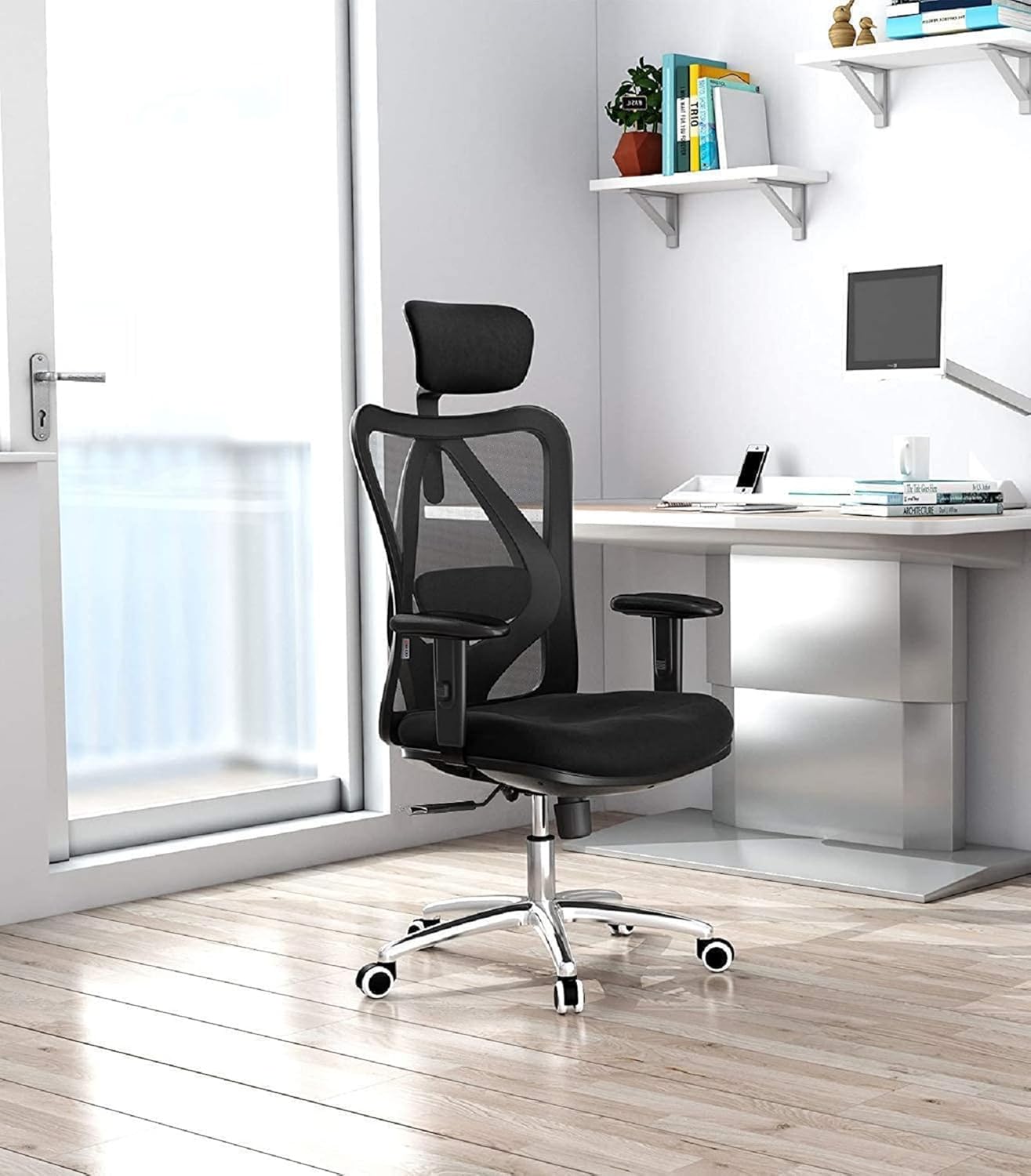
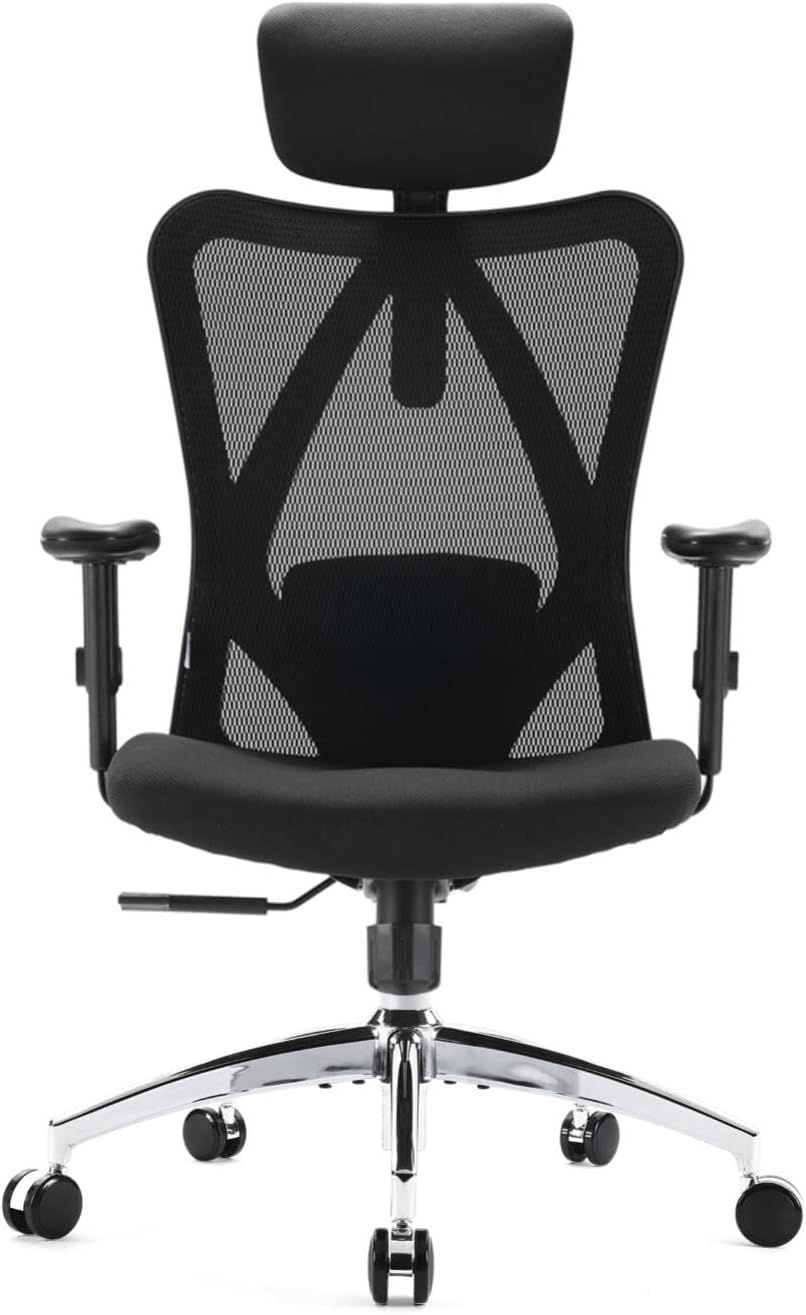
1. El Rey Absoluto Calidad-Precio: Sihoo M18

Silla Ergonómica Sihoo M18 para teletrabajo

La silla que utilizo a diario. Soporte lumbar ajustable, reposacabezas y malla transpirable. Una silla robusta que marca la diferencia.

Ver precio y disponibilidad

👉 Lee mi review completa de la SIHOO M18 aquí.

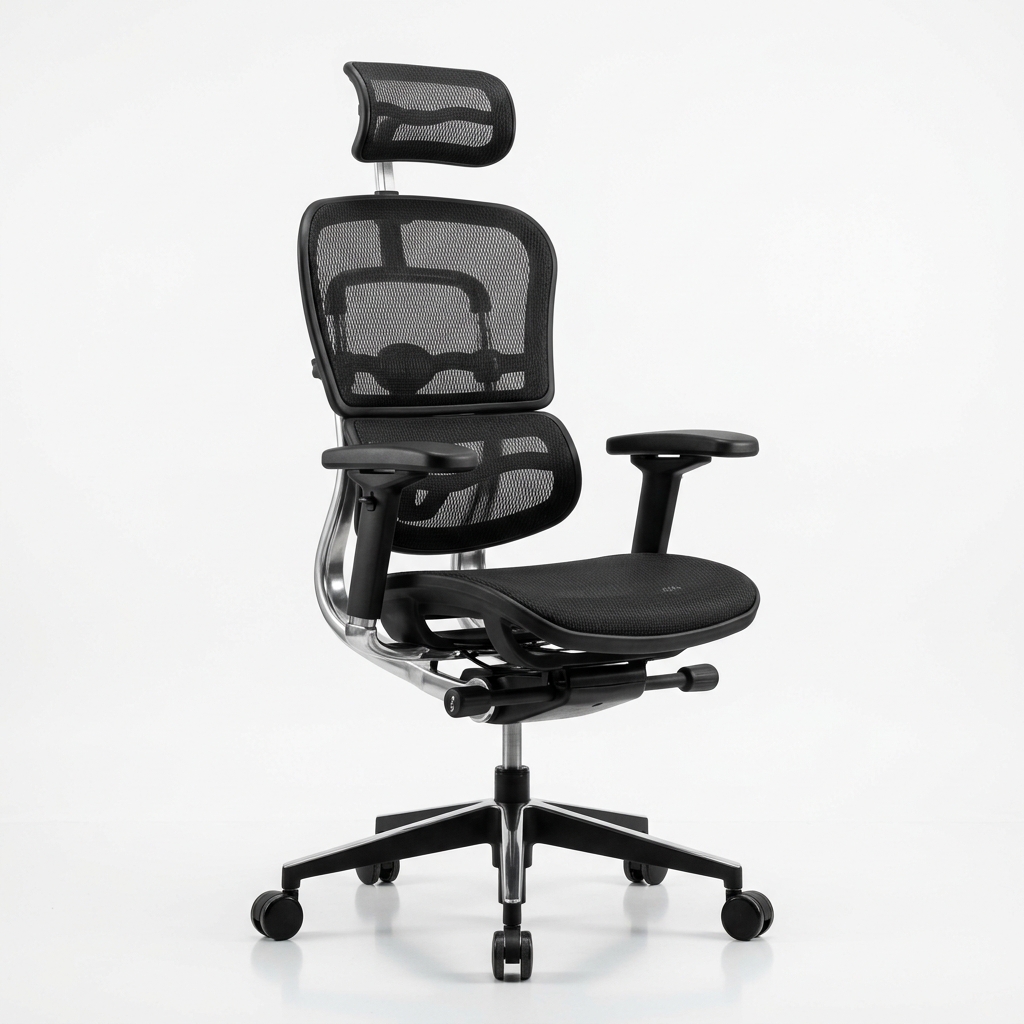
2. La Opción Económica: Songmics OBN86BK

Silla Ergonómica Songmics OBN86BK de malla

Ligera, económica y perfecta si cuentas con un presupuesto más ajustado pero no quieres renunciar a la salud.

Ver precio y disponibilidad

👉 Descubre por qué la recomiendo.

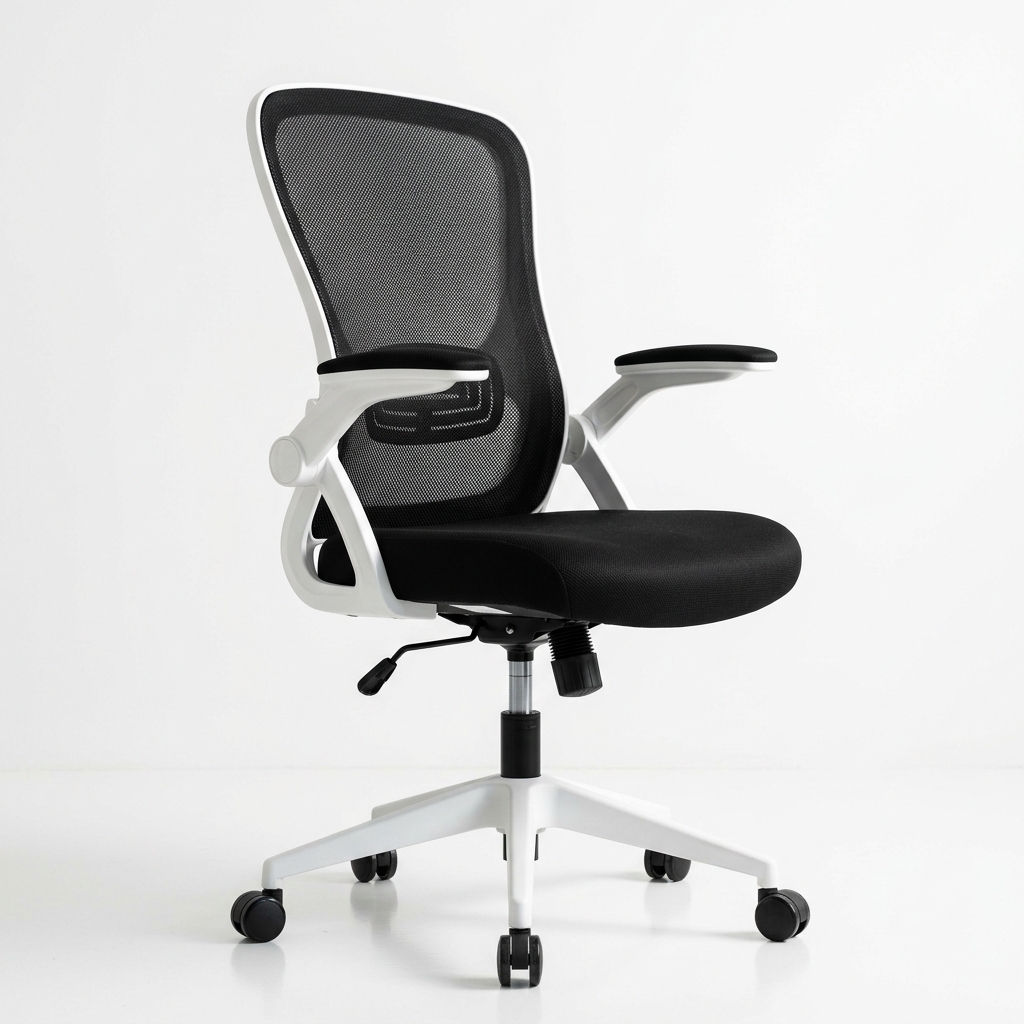
3. La Minimalista: Ticova Ergonómica 3D

Silla Ergonómica Ticova minimalista y plegable

Sus reposabrazos te permiten esconderla bajo la mesa al terminar de trabajar. Ajustes de nivel premium a precio contenido.

Ver precio y disponibilidad

👉 Mi opinión sincera sobre la Ticova.

Tabla Comparativa Definitiva

Modelo Soporte Lumbar Reposabrazos Material
SIHOO M18 Ajustable 2D Ajustables en Altura Malla / Cojín Espuma
SONGMICS OBN86BK Fijo Integrado Abatibles Malla Transpirable
Hbada Office Pro Dinámico Abatibles Malla Premium
Ticova 3D Ajustable Profundidad Ajustables 3D Malla Elástica

Ventajas y Desventajas de las Sillas Ergonómicas de Malla

✅ Ventajas

  • Soporte lumbar dinámico que previene la fatiga muscular y hernias.
  • Respaldo de malla transpirable, ideal para el calor y evitar sudor.
  • Ajustes multidimensionales (reposabrazos, altura, inclinación).
  • Inversión en salud que ahorra visitas al fisioterapeuta.

❌ Desventajas

  • Suelen tener un precio más elevado que las sillas estándar.
  • Estéticamente son más «aburridas» que una silla gaming.
  • Requieren un ajuste inicial minucioso para notar los beneficios.

Guía de Compra: Calidad de construcción y Materiales

Si prefieres buscar por tu cuenta, asegúrate de que el modelo elegido cumpla con estos requisitos innegociables. Cuando te sientas por primera vez en una silla ergonómica de verdad, lo primero que notas es la resistencia de la malla (mesh). Huye de la piel sintética barata (polipiel); en verano se convierte en una pesadilla de sudor.

  • Soporte Lumbar Activo e Independiente: No sirve una simple curva en el plástico. La curvatura de tu espalda no es igual a la mía. Busca una silla donde el cojín lumbar se pueda mover hacia arriba y hacia abajo, e idealmente hacia adelante y atrás.
  • Transpirabilidad: Olvídate de la polipiel si trabajas más de 3 horas seguidas. Elige siempre mallas de alta tensión; tu cuerpo te lo agradecerá en verano.
  • Reposabrazos Regulables (2D/3D): Si los reposabrazos chocan con tu mesa, acabarás trabajando encorvado hacia adelante. Necesitas que se ajusten en altura para dejarlos a ras de tu escritorio y evitar el dolor cervical.
  • Mecanismo de Inclinación Sincronizada: Cuando te echas hacia atrás para pensar o descansar, el respaldo y el asiento deben moverse en distinta proporción para no cortar la circulación de los muslos.

Ejercicios que puedes realizar en tu silla

Incluso la mejor silla del mundo no sirve de nada si te quedas inmóvil como una estatua durante todo el día. Yo aplico la regla del 50/10: cada 50 minutos de trabajo, dedico 10 minutos a la movilidad activa o «descanso activo». Estos son los ejercicios clave que realizo sin siquiera levantarme de mi silla:

  1. Retracción escapular y Apertura de pecho: Siéntate recto, empuja los hombros hacia atrás intentando juntar las escápulas y mantén la posición 5 segundos. Libera la tensión del mecanismo basculante e inclínate hacia atrás con los brazos extendidos.
  2. Estiramiento isquiotibial y piramidal: Extiende una pierna recta y apoya el talón en el suelo. Cruza el otro tobillo sobre la rodilla y avanza ligeramente. Sentirás cómo estira el glúteo y se alivia la presión del nervio ciático.
  3. Rotación cervical: Aprovecha el reposacabezas ajustable. Apoya la espalda, relaja los hombros, echa la cabeza hacia atrás suavemente y gira de izquierda a derecha de forma controlada.

Mantenimiento Básico para alargar su vida útil

Mi silla lleva años conmigo y parece nueva gracias a un buen mantenimiento básico que asegura que los mecanismos sigan funcionando como el primer día. Mi rutina trimestral incluye apretar todos los tornillos del asiento y los reposabrazos, ya que el movimiento diario los afloja.

El tejido de malla atrapa mucho polvo, así que utilizo el accesorio de cepillo pequeño del aspirador una vez al mes por todo el respaldo. Para las manchas, uso un paño de microfibra humedecido con agua y una gota de jabón neutro, secándolo rápidamente; jamás utilices productos químicos fuertes o lejía porque deterioran la elasticidad de la malla. Por último, cada seis meses aplico un par de gotas de lubricante de silicona o teflón en el pistón de gas central y en las ruedas para evitar crujidos molestos.

Preguntas Frecuentes (FAQs)

¿Vale la pena gastar más de 200€ en una silla?
Rotundamente sí. Una regla no escrita del teletrabajo dice que nunca debes escatimar en lo que te separa del suelo (zapatos, colchón, y tu silla). Una silla de calidad dura entre 5 y 10 años. Estás invirtiendo unos pocos céntimos al día en tu salud.

¿Son mejores las sillas gaming o las ergonómicas de oficina?
Por mi experiencia, las sillas ergonómicas de oficina con malla son muy superiores a largo plazo. Las gaming suelen tener aletas en los hombros que restringen el movimiento, empujando tus hombros hacia adelante, y usan polipiel que no transpira. Puedes leer más en mi comparativa de Silla Gaming vs Silla de Oficina.

¿Necesito reposacabezas?
Depende de tu estilo de trabajo. Si tu postura de trabajo es siempre erguida mirando a la pantalla tecleando, el reposacabezas rara vez entrará en contacto con tu cabeza. Pero si haces muchas videollamadas, piensas, lees informes o programas en posición semi-reclinada, el reposacabezas es vital para no sobrecargar los músculos del cuello.

Conclusión

Elegir la silla ergonómica adecuada no es un lujo, es una necesidad para cualquier persona que trabaje frente a un ordenador. Espero que mi guía y mis pruebas os sirvan de ayuda para no volver a sufrir de dolores de espalda. ¡Vuestra salud os lo agradecerá!