Los Mejores Monitores para Teletrabajo 2026: Guia Definitiva

Los Mejores Monitores para Teletrabajo en 2026: Mi Guía Definitiva Después de Probarlos Todos

Llevo años trabajando desde casa y he probado decenas de monitores. Lo que al principio era un complemento, se convirtió en el elemento más importante de mi setup de teletrabajo. Una buena pantalla no es un lujo: es una inversión en productividad, salud ocular y comodidad que se amortiza en semanas.

En esta guía te comparto los cinco mejores monitores para teletrabajo que he probado en profundidad, cubriendo todos los presupuestos y necesidades: desde la opción más económica hasta la premium con máxima carga USB-C. También te explico qué debes mirar antes de comprar para no cometer los errores que yo cometí.

⚡ Selección Rápida: Los 5 Mejores Monitores para Teletrabajo

  1. 🥇 Mejor Global: Dell S2722QC — 4K + USB-C 65W + Hub USB
  2. 🥈 Mejor para Ojos: BenQ GW2785TC — Eye-Care + Micrófono + USB-C
  3. 🥉 Más Potente: LG 27UP850 — 4K + USB-C 90W + HDR400
  4. 💡 Mejor QHD Económico: AOC Q27B35E — QHD + HDR10 + Altavoces
  5. 💰 Mejor Precio: AOC 27B2H — FHD + IPS + FlickerFree

Guía de Compra: Qué Mirar Antes de Comprar un Monitor para Teletrabajo

Antes de entrar en los análisis individuales, quiero explicarte los criterios técnicos que más importan para el teletrabajo. Ignorar alguno de estos puede llevarte a arrepentirte de tu compra.

🖥️ 1. Tipo de Panel: IPS es el Rey para Productividad

Hay tres tipos principales de paneles: TN, VA e IPS. Para teletrabajo, el IPS es siempre la mejor opción:

  • IPS: Mejores colores, ángulos de visión amplísimos (178°), sin distorsión de color al verlo desde el lateral. Ideal para trabajo colaborativo y diseño.
  • VA: Mayor contraste y negros más profundos, pero con ángulos de visión más limitados y tiempos de respuesta más lentos.
  • TN: Tiempos de respuesta muy rápidos pero colores deficientes y ángulos de visión pobres. Para gaming, no para teletrabajo.

📐 2. Resolución: ¿FHD, QHD o 4K?

La resolución determina cuánta información cabe en pantalla y qué nítido se ve todo:

  • Full HD (1920×1080): Suficiente para tareas básicas. En 24″ se ve bien; en 27″ puede parecer algo borroso si te sientas cerca.
  • QHD/2K (2560×1440): El punto dulce para teletrabajo en 27″. Texto nítido, mucho espacio de trabajo, sin requerir una GPU potente.
  • 4K UHD (3840×2160): Máxima nitidez. Requiere hardware más potente para funcionar a plena resolución. Ideal para diseño y quienes trabajan con muchas ventanas.

🔌 3. Conectividad USB-C: El Futuro del Cable Único

Si tienes un portátil moderno con USB-C/Thunderbolt, busca un monitor con USB-C Power Delivery. Te permite conectar el portátil con un solo cable que simultáneamente:

  • Transmite la señal de vídeo
  • Carga el portátil
  • Transfiere datos a alta velocidad

La potencia de carga importa: mínimo 60W para ultrabooks, 90W para portátiles potentes como MacBook Pro 16″ o Dell XPS 15.

👁️ 4. Cuidado Ocular: Flicker-Free y Low Blue Light

Si vas a pasar 6-10 horas frente al monitor, estas dos características son fundamentales:

  • Flicker-Free: Elimina el parpadeo de la retroiluminación (LED PWM) que, aunque invisible a simple vista, causa fatiga ocular a largo plazo.
  • Low Blue Light: Reduce la emisión de luz azul de alta energía, que interfiere con el ciclo de sueño y causa cansancio ocular.

📏 5. Ergonomía: Tu Cuello y Espalda te lo Agradecerán

Un monitor de teletrabajo debe tener estas opciones de ajuste ergonómico:

  • Ajuste de altura: Para alinear el monitor con la altura de tus ojos
  • Inclinación: Para el ángulo correcto
  • Giro horizontal: Para compartir pantalla con alguien
  • Pivote (rotación 90°): Para modo retrato, útil para código o documentos

Si el monitor no tiene soporte de altura ajustable, asegúrate de que tenga VESA para instalar un brazo articulado.

🔄 6. Tasa de Refresco: 60 Hz vs 75 Hz vs Más

Para teletrabajo puro, 60 Hz es más que suficiente. 75 Hz añade algo más de fluidez en movimientos y scroll. Para gaming, querrás 120+ Hz, pero para documentos y videollamadas, cualquier tasa desde 60 Hz funciona perfectamente.

Los 5 Mejores Monitores para Teletrabajo 2026: Análisis Completo

🥇 1. Dell S2722QC — El Mejor Monitor 4K USB-C para Teletrabajo
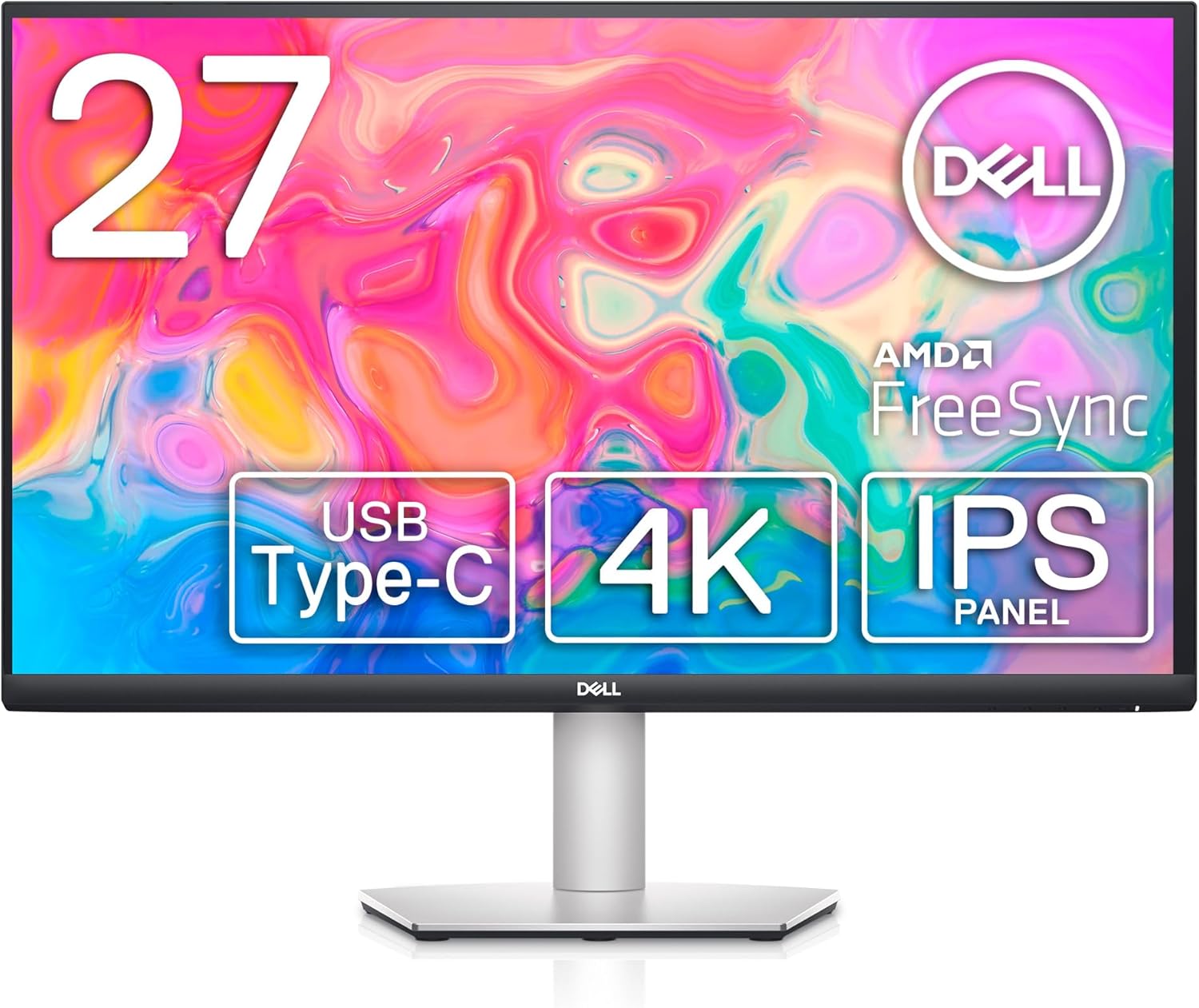
Dell S2722QC monitor 27 pulgadas 4K IPS USB-C 65W para teletrabajo profesional

El Dell S2722QC es mi recomendación número uno para el teletrabajador que quiere un monitor todo-en-uno de alta calidad. Combina resolución 4K, USB-C con 65W Power Delivery, hub USB integrado con 4 puertos, altavoces y ergonomía completa, en un paquete elegante y con garantía de 3 años.

Lo mejor: Hub USB integrado de 4 puertos + 4K + USB-C 65W en un solo monitor
Para quién: Profesionales con portátil moderno que buscan un setup minimalista
Precio: ~280-350€

🥈 2. BenQ GW2785TC — El Mejor para Cuidado Ocular y Videoconferencias
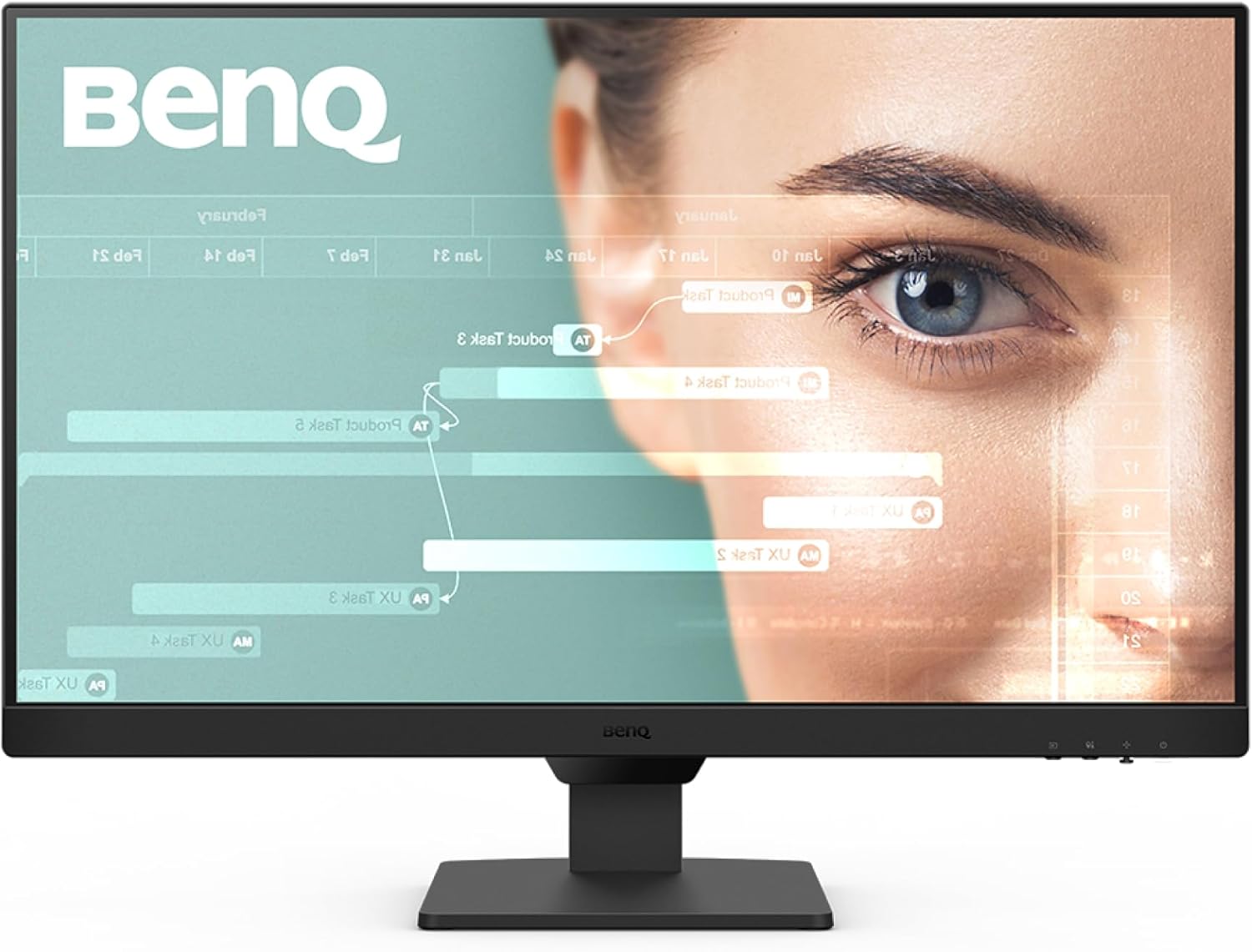
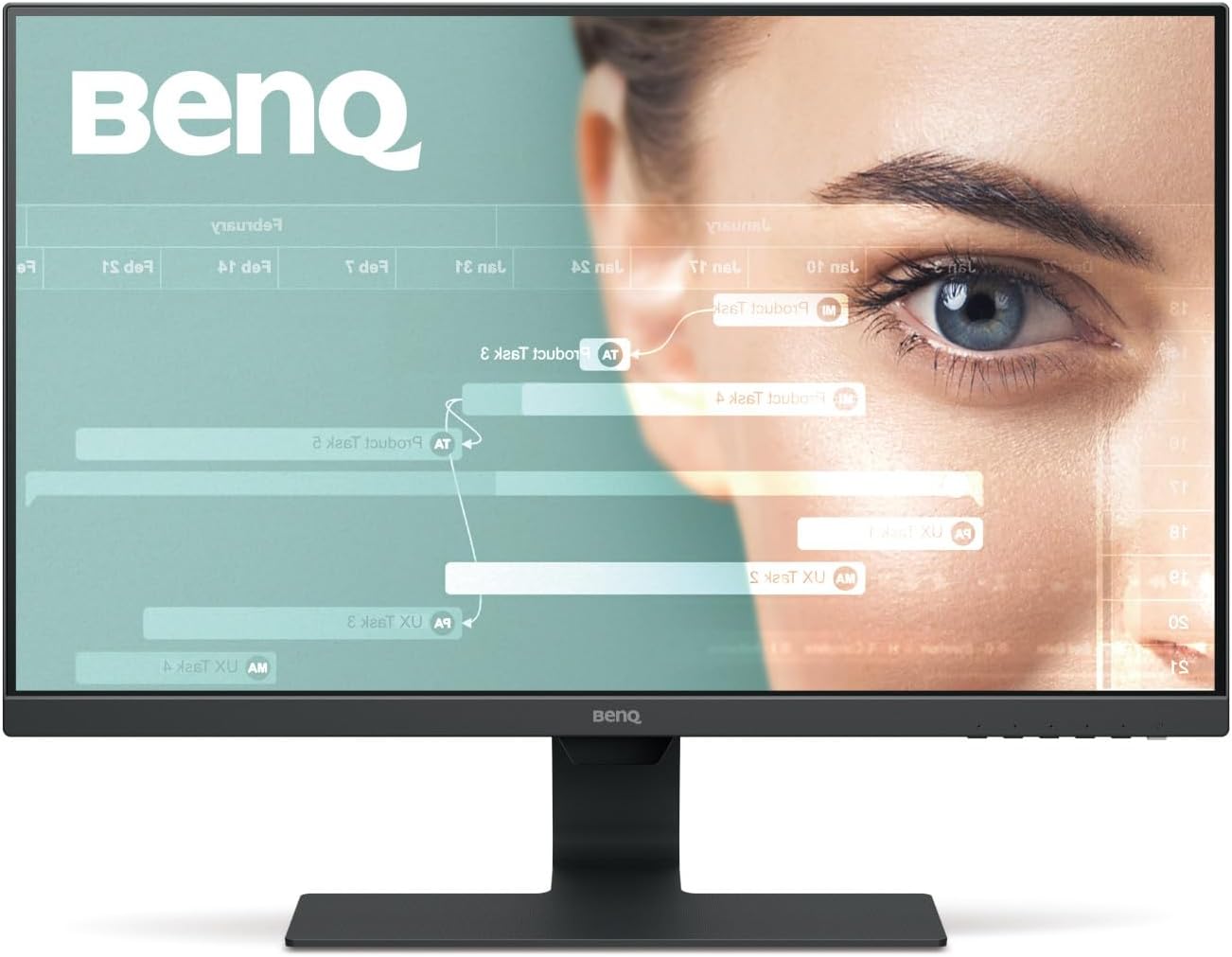
BenQ GW2785TC monitor 27 pulgadas Full HD USB-C Eye-Care con micrófono integrado

Si sufres de fatiga ocular después de largas jornadas de trabajo, el BenQ GW2785TC es la solución. Su tecnología Eye-Care (Low Blue Light Plus + Flicker-Free + Brightness Intelligence) es la más avanzada del mercado. Suma a eso un micrófono con cancelación de ruido integrado para videollamadas y USB-C con 60W PD, y tienes un monitor de teletrabajo completo.

Lo mejor: Mejor tecnología Eye-Care + micrófono NC integrado + daisy chain
Para quién: Quien hace muchas videollamadas y/o pasa muchas horas frente a la pantalla
Precio: ~200-260€

🥉 3. LG 27UP850 — El Más Potente para MacBook Pro y Portátiles Exigentes
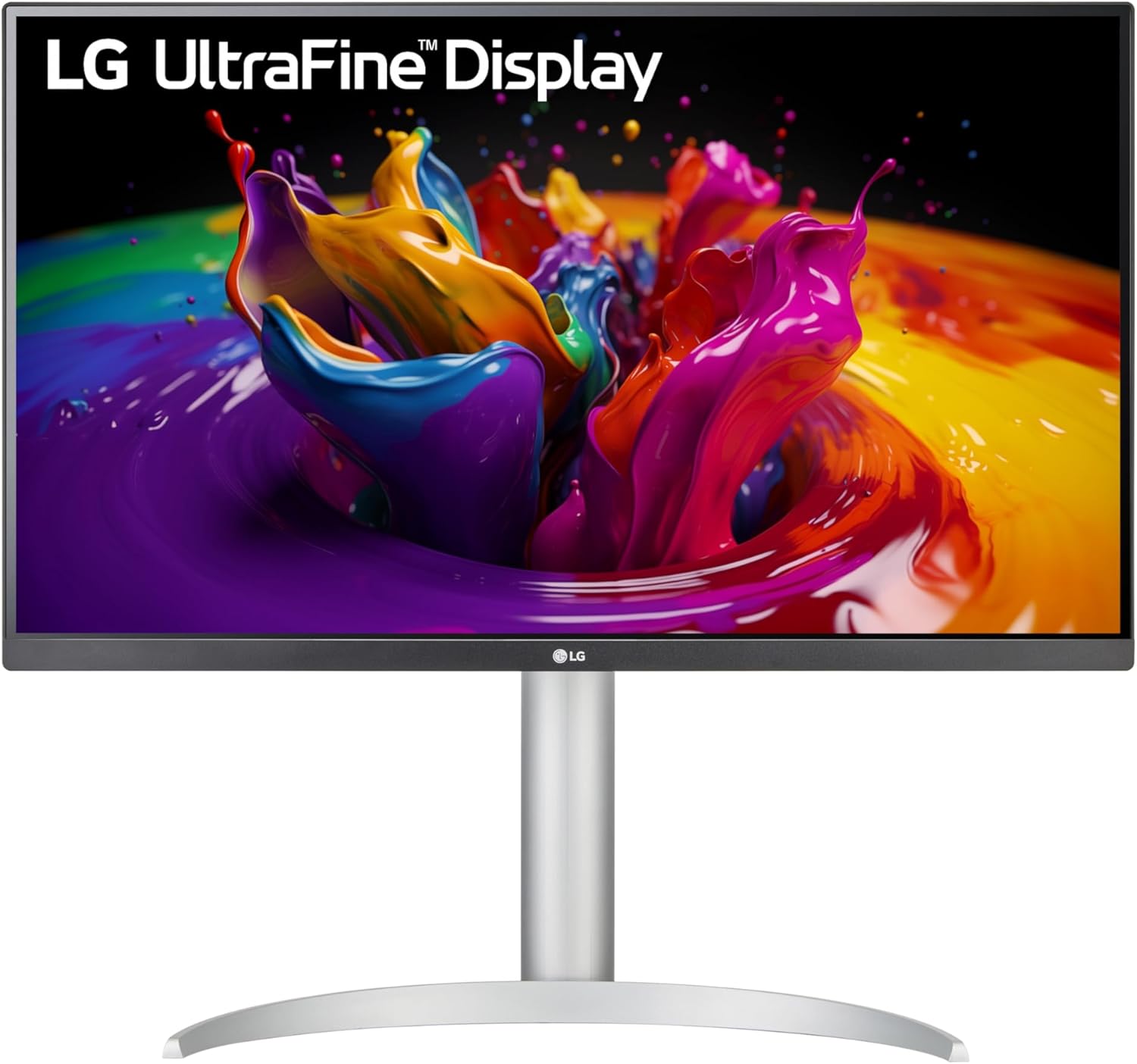
LG 27UP850 monitor 27 pulgadas 4K IPS USB-C 90W Power Delivery para MacBook Pro

El LG 27UP850 es el monitor premium de esta selección. Sus 90W de USB-C Power Delivery lo convierten en el único monitor de esta categoría capaz de cargar portátiles de alto rendimiento a velocidad completa. La calidad de imagen 4K con 95% DCI-P3 y HDR400 lo hacen ideal para diseñadores y fotógrafos que teletrabajan.

Lo mejor: 90W USB-C Power Delivery + 4K + 95% DCI-P3 + HDR400
Para quién: Usuarios de MacBook Pro, Dell XPS 15 u otros portátiles de alto rendimiento
Precio: ~350-450€

💡 4. AOC Q27B35E — El Mejor QHD por Precio
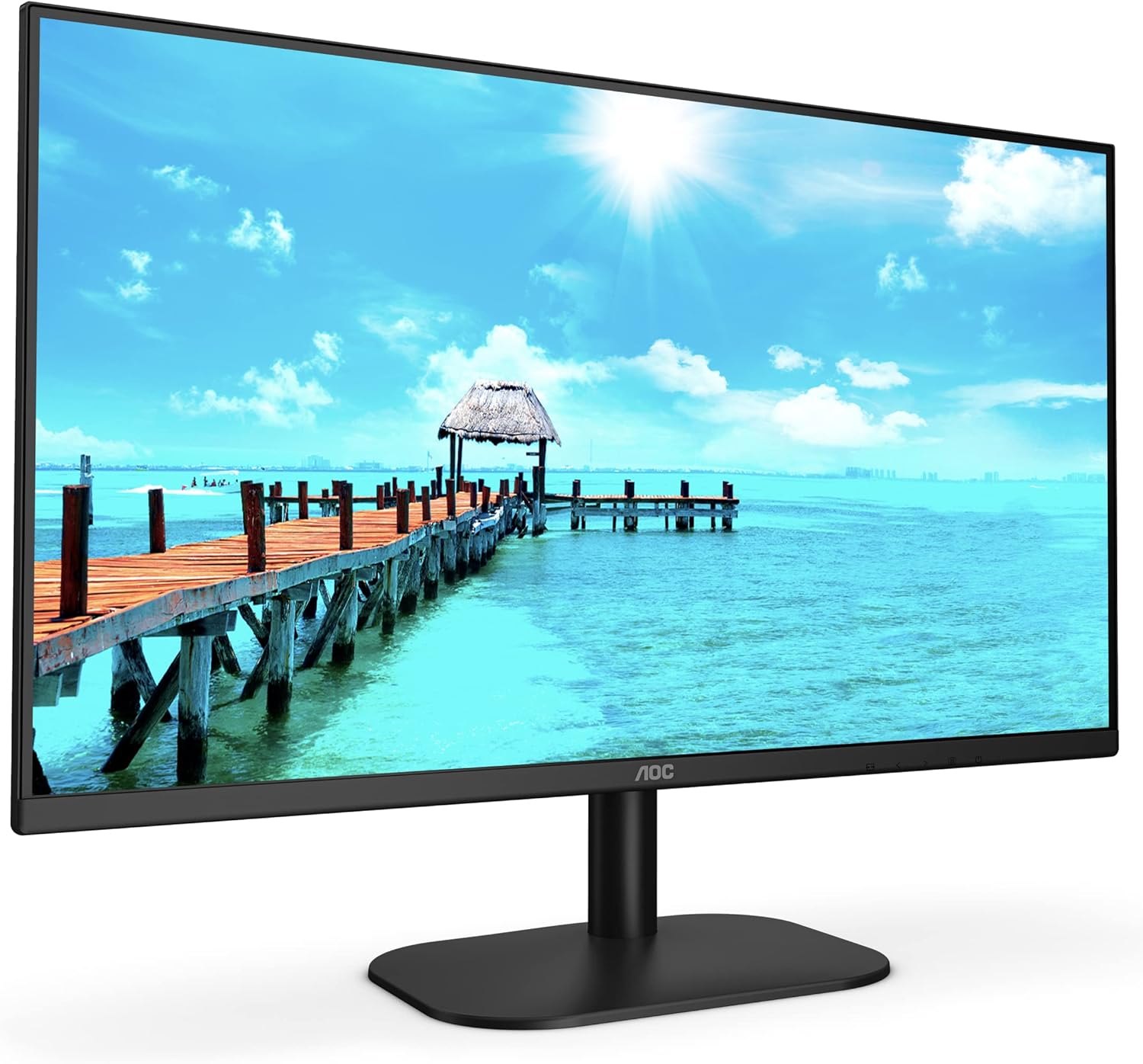
AOC Q27B35E monitor 27 pulgadas QHD IPS HDR10 teletrabajo precio asequible

Si buscas la resolución QHD sin gastar más de 200€, el AOC Q27B35E es prácticamente imbatible. Panel IPS con excelentes colores, HDR10, altavoces integrados y un precio que hace de este monitor una de las mejores relaciones calidad-precio del mercado.

Lo mejor: QHD 1440p + HDR10 + Panel IPS a precio de Full HD
Para quién: Usuarios con PC de sobremesa que quieren dar el salto a QHD con presupuesto limitado
Precio: ~130-180€

💰 5. AOC 27B2H — El Monitor de Entrada con Mejor Relación Calidad-Precio
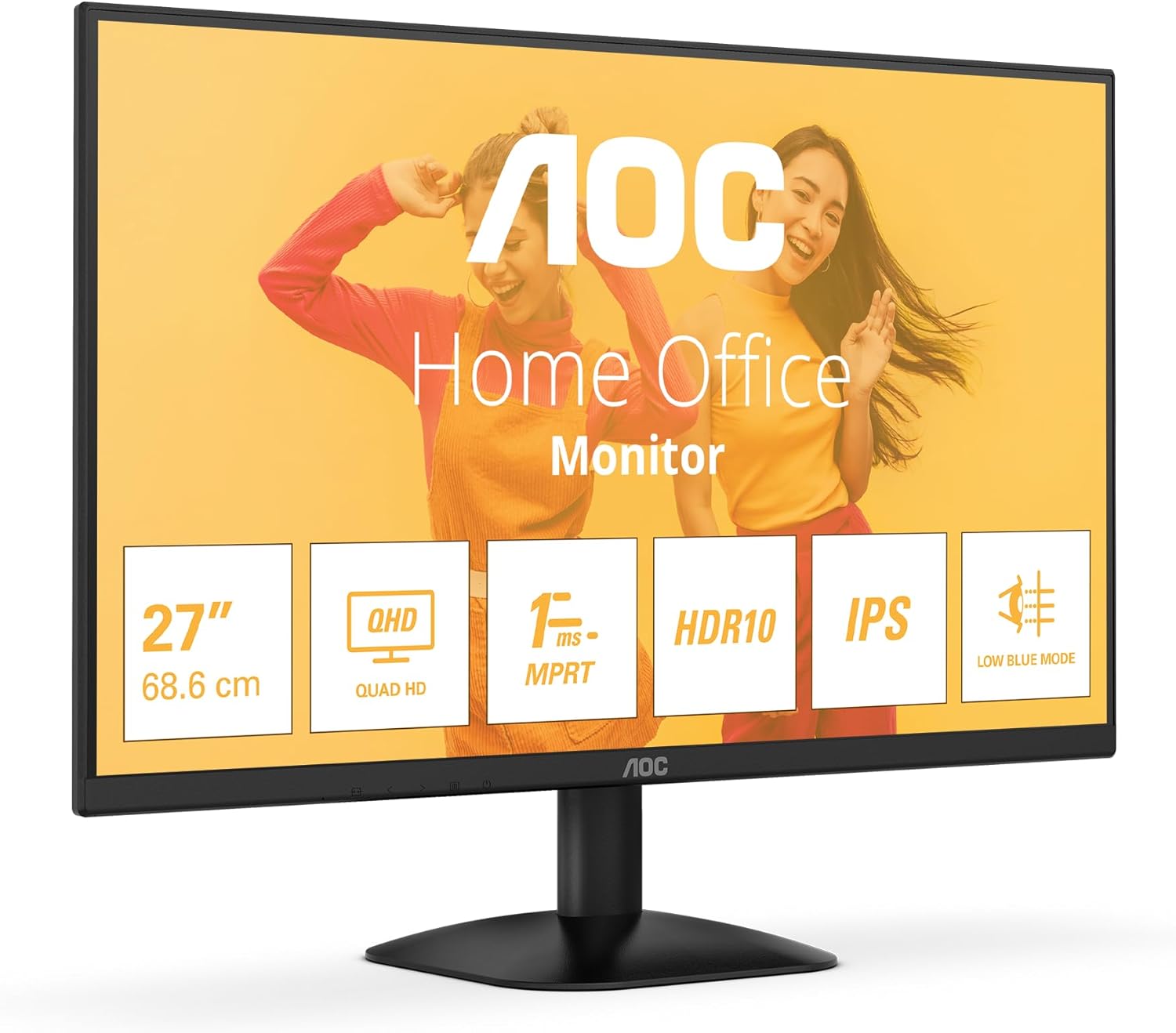
AOC 27B2H monitor 27 pulgadas Full HD IPS FlickerFree para primer home office económico

Para quien busca la opción más económica que siga siendo de calidad, el AOC 27B2H lleva años siendo una de las opciones más vendidas y mejor valoradas de Amazon España. Panel IPS de 27 pulgadas con Flicker-Free y Low Blue Light, dos puertos HDMI y un precio que pocas veces supera los 130€.

Lo mejor: Precio mínimo + IPS genuino + FlickerFree en 27 pulgadas
Para quién: Primer monitor de teletrabajo o segundo monitor en setup dual
Precio: ~90-130€

Tabla Comparativa: Los 5 Mejores Monitores para Teletrabajo 2026

Monitor Resolución Panel USB-C Hz Altavoces Precio Nota
Dell S2722QC 4K IPS 65W 60 ✅ ~300€ ⭐⭐⭐⭐⭐
BenQ GW2785TC FHD IPS 60W 75 ✅ ~220€ ⭐⭐⭐⭐⭐
LG 27UP850 4K IPS 90W 60 ❌ ~400€ ⭐⭐⭐⭐⭐
AOC Q27B35E QHD IPS ❌ 75 ✅ ~150€ ⭐⭐⭐⭐
AOC 27B2H FHD IPS ❌ 75 ❌ ~100€ ⭐⭐⭐⭐

¿Cuál es el Mejor Monitor para Teletrabajo Según tu Perfil?

🎯 Elige tu Monitor Según tu Necesidad

  • 🔌 Portátil moderno (MacBook/XPS/Surface) y quiero un cable: → Dell S2722QC o BenQ GW2785TC
  • ⚡ Portátil muy potente que necesita cargarse rápido: → LG 27UP850
  • 👁️ Tengo fatiga ocular y hago muchas videollamadas: → BenQ GW2785TC
  • 💻 PC de sobremesa y quiero nitidez QHD: → AOC Q27B35E
  • 💸 Presupuesto ajustado, primer monitor grande: → AOC 27B2H

Consejos para Montar el Mejor Setup de Teletrabajo con tu Monitor

📐 Posición Correcta del Monitor

Coloca el monitor de forma que el borde superior de la pantalla quede a la altura de tus ojos (o ligeramente por debajo). La distancia ideal es de 50-70 cm para monitores de 24-27 pulgadas. Si el monitor no tiene ajuste de altura, un brazo articulado o incluso libros debajo de la base pueden ser una solución provisional.

💡 Iluminación del Workspace

La iluminación del espacio de trabajo afecta enormemente al cansancio ocular. Evita colocar el monitor frente a ventanas con luz directa de sol (produce reflejos). La iluminación indirecta detrás del monitor (retroiluminación) ayuda a reducir el contraste entre la pantalla brillante y el entorno oscuro, reduciendo la fatiga.

⏱️ La Regla 20-20-20

Independientemente del monitor que elijas, aplica la regla 20-20-20: cada 20 minutos, mira durante 20 segundos a un objeto que esté a 20 pies (6 metros) de distancia. Es el consejo más sencillo y efectivo para mantener la salud ocular en el trabajo remoto.

Preguntas Frecuentes sobre Monitores para Teletrabajo

❓ ¿Necesito realmente 4K para teletrabajar?

No es imprescindible, pero si trabajas mucho con texto (documentos, código, hojas de cálculo) y tienes el monitor a menos de 70 cm, la nitidez 4K es notablemente mejor. Para videollamadas y navegación web, QHD o incluso FHD son perfectamente suficientes.

❓ ¿Es necesario el USB-C en un monitor?

Si tu portátil tiene puerto USB-C o Thunderbolt y quieres un cable único, sí es muy recomendable. Si tienes un ordenador de sobremesa o un portátil más antiguo, el HDMI o DisplayPort son perfectamente válidos.

❓ ¿Cuántos Hz necesito para teletrabajo?

Para tareas de oficina, 60 Hz es suficiente. 75 Hz es un plus agradable. Solo necesitas 120+ Hz si vas a hacer gaming serio con el mismo monitor.

❓ ¿Cuál es el tamaño ideal de monitor para teletrabajar?

Para la mayoría de escritorios, 27 pulgadas es el sweet spot. Es lo suficientemente grande para multitarea cómoda, sin ocupar todo el escritorio. Para escritorios pequeños, 24 pulgadas es una buena alternativa. Por encima de 34 pulgadas se entra en el territorio de los monitores ultrawide o duales.

❓ ¿Vale la pena la garantía extendida?

Dell ofrece 3 años de garantía con servicio in situ en sus monitores, lo que es un plus considerable. AOC y BenQ ofrecen generalmente 2-3 años de garantía. Para un dispositivo de uso diario profesional, la garantía ampliada vale la pena.

❓ ¿Monitor curvo o plano para teletrabajo?

Para teletrabajo de productividad general, los monitores planos son preferibles. Los monitores curvos son más populares en gaming y monitores ultrawide. En 27 pulgadas, la curvatura tiene poco beneficio visual y puede distorsionar las líneas rectas en trabajo de diseño.

Conclusión: Mi Monitor Favorito para Teletrabajo en 2026

Después de haber probado todos los monitores de esta lista en condiciones de teletrabajo real, mi monitor favorito sigue siendo el Dell S2722QC. La combinación de resolución 4K, USB-C con 65W, hub USB integrado y altavoces, todo en un paquete elegante con soporte ergonómico completo, es difícil de superar en su rango de precio.

Si el presupuesto es más ajustado, el AOC Q27B35E a QHD es mi segunda recomendación. Y si usas un portátil potente y necesitas la máxima carga USB-C, el LG 27UP850 con 90W es insustituible.

Sea cual sea tu elección, invertir en un buen monitor es una de las mejores decisiones que puedes tomar para tu salud, productividad y bienestar en el trabajo remoto.

Dell S2722QC: Review Completa del Monitor 27» 4K USB-C para Teletrabajo

Mi experiencia con el Dell S2722QC: El monitor 4K USB-C que transformó mi espacio de teletrabajo

Llevaba meses buscando el monitor definitivo para mi setup de teletrabajo. Quería algo que me diera nitidez 4K, que pudiera conectar mi portátil con un solo cable y que no me arruinara. Después de semanas investigando, me decidí por el Dell S2722QC, y honestamente, fue una de las mejores inversiones que he hecho para mi oficina en casa. En este análisis te cuento todo lo que necesitas saber antes de comprarlo.

Dell S2722QC monitor 27 pulgadas 4K USB-C para teletrabajo en escritorio moderno

🛒 Dell S2722QC — Monitor 27″ 4K IPS con USB-C

Resolución: 4K UHD (3840×2160) | Panel: IPS | USB-C: 65W Power Delivery | Hz: 60Hz

Ver Precio y Stock en Amazon →

Ficha Técnica Completa

Tamaño 27 pulgadas
Resolución 4K UHD (3840 × 2160)
Tipo de panel IPS (In-Plane Switching)
Tasa de refresco 60 Hz
Tiempo de respuesta 4 ms (GtG)
USB-C Power Delivery 65W
Conectividad 1x USB-C, 2x HDMI 2.0, 4x USB 3.2 Gen 1
Altavoces integrados Sí (2 × 3W)
Ergonomía Altura, inclinación, giro, pivote
Cobertura sRGB 99%

Ventajas y Desventajas

✅ Ventajas

  • Resolución 4K espectacular: Los textos y las imágenes se ven increíblemente nítidos. Trabajar con documentos larguísimos o varias pestañas a la vez es un placer.
  • Un solo cable USB-C: Conecto mi MacBook Pro con un único cable que transmite vídeo 4K, datos y carga el portátil a 65W. El escritorio queda completamente despejado.
  • Panel IPS con 99% sRGB: Los colores son precisos y los ángulos de visión son amplísimos, perfectos si trabajas en un espacio compartido.
  • Hub USB integrado: 4 puertos USB 3.2 Gen 1 que convierten el monitor en un hub central para ratón, teclado, disco duro externo, etc.
  • Altavoces decentes: Para videollamadas cumplen perfectamente, sin necesidad de un altavoz externo adicional.
  • Ergonomía completa: Ajustable en altura, inclinación, giro y pivote. Mi cuello y espalda me lo agradecen tras una jornada de 8 horas.

❌ Desventajas

  • Solo 60 Hz: Si vienes del gaming o quieres un monitor más fluido, 60 Hz puede quedarse corto para algunos. Para teletrabajo es más que suficiente.
  • USB-C limitado a 65W: Algunos portátiles potentes (como el MacBook Pro M3 Max) se cargan más rápido con 96W o más. Puede ser lento para estaciones de trabajo muy exigentes.
  • Sin DisplayPort: Solo HDMI y USB-C. Si usas un PC de torre con tarjeta gráfica antigua, necesitarás un adaptador.

Casos de Uso: ¿Para qué es ideal este monitor?

📊 Productividad y Teletrabajo

Este es el caso de uso estrella del Dell S2722QC. La resolución 4K en 27 pulgadas te da una densidad de píxeles de 163 PPI, lo que hace que el texto sea perfectamente nítido sin necesidad de escala. Yo trabajo con hojas de cálculo complejas, documentos de Word, Slack y el navegador abiertos simultáneamente, y la pantalla me da espacio más que suficiente para organizarlos todos sin solapamientos.

🎨 Diseño y Edición de Fotos

El 99% de cobertura sRGB es muy serio para un monitor a este precio. Edito fotografías como hobby y los colores son fieles y consistentes. No es un monitor de color profesional calibrado de fábrica, pero para la mayoría de usuarios es más que suficiente.

🎬 Consumo de Contenido

Ver series en 4K en Netflix o YouTube en este monitor es una experiencia formidable. El brillo de 350 nits es adecuado para entornos interiores, aunque en un cuarto muy iluminado por ventanas puede haber algo de reflejo.

💻 Hub para Portátil

Con el USB-C y el hub integrado, este monitor funciona literalmente como una docking station. Enchufo el portátil, y al instante tengo 4K, altavoces, 4 puertos USB, HDMI para un proyector… Con un solo cable. Para mi flujo de trabajo, esto es transformador.

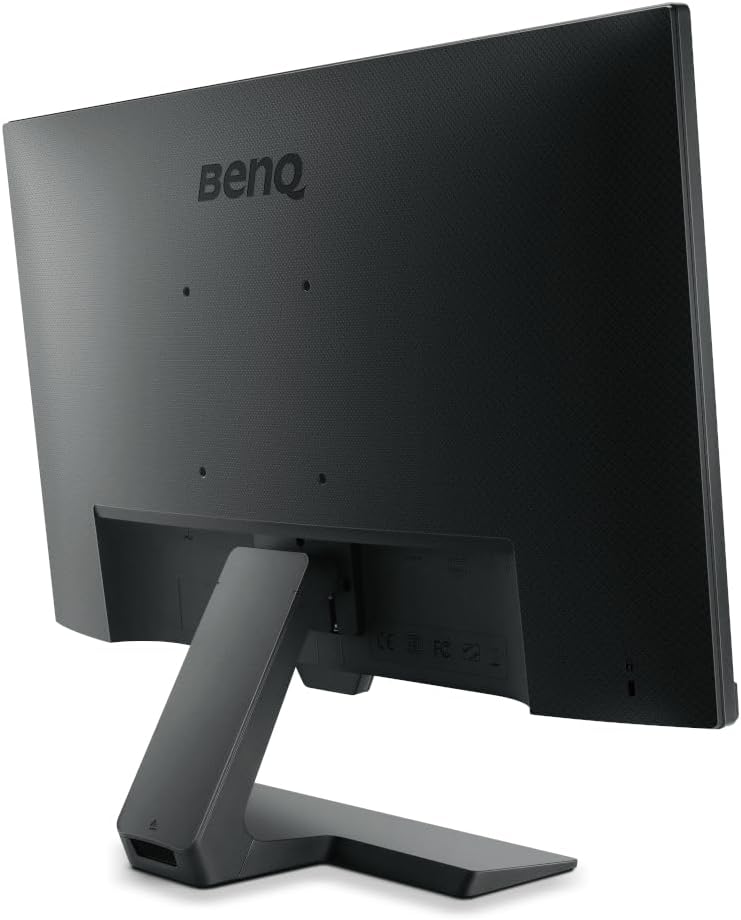
Parte trasera del Dell S2722QC mostrando puertos USB-C, HDMI y USB 3.2

Calidad de Construcción y Materiales

El Dell S2722QC tiene una construcción sólida, típica de la línea S de Dell. El panel tiene marcos muy finos en tres lados (top y laterales), lo que lo hace muy elegante y moderno. La parte inferior del marco es ligeramente más gruesa, donde se encuentran los botones de control y el logotipo de Dell.

El soporte ergonómico es de metal y plástico de alta calidad. No hay wobble ni flexión cuando ajustas la altura o el ángulo. El cable management es genial: hay un canal en el soporte para pasar los cables ordenadamente hacia la base.

La base es un poco grande (ocupa bastante espacio de escritorio), lo cual puede ser un inconveniente si tu mesa es pequeña. En ese caso, Dell ofrece compatibilidad con brazos VESA 100×100 por si prefieres montar el monitor en un brazo articulado.

Mantenimiento Básico

El mantenimiento de este monitor es muy sencillo. Cada semana o dos semanas, limpio la pantalla con un paño de microfibra seco para quitar el polvo. Si hay huellas o manchas, uso un paño de microfibra ligeramente humedecido con agua destilada (nunca con productos de limpieza que contengan alcohol o amoníaco, ya que pueden dañar el revestimiento antirreflectante del panel IPS).

El soporte y la carcasa se pueden limpiar con un paño húmedo normal. Los puertos USB conviene limpiarlos de vez en cuando con aire comprimido para evitar la acumulación de polvo.

Recomiendo apagar el monitor cuando no se use (no dejarlo en standby permanente) para prolongar la vida útil del panel y reducir el consumo eléctrico.

Tabla Comparativa: Dell S2722QC vs Competidores

Característica Dell S2722QC BenQ GW2785TC LG 27UP850
Resolución 4K (3840×2160) FHD (1920×1080) 4K (3840×2160)
USB-C PD 65W 60W 90W
Panel IPS IPS IPS
Hub USB 4× USB 3.2 USB-C daisy chain 2× USB-A
Altavoces Sí (2×3W) Sí (2×2W) No
Ergonomía Completa Completa Completa

Mi Recomendación: ¿Para quién es el Dell S2722QC?

El Dell S2722QC es el monitor perfecto para el teletrabajador que quiere todo en uno: resolución 4K, hub USB integrado, carga del portátil y altavoces, sin complicaciones. Si tienes un portátil moderno con USB-C (MacBook, Dell XPS, Surface, Lenovo ThinkPad, etc.) y quieres un setup minimalista con un solo cable, este es tu monitor.

No es ideal si necesitas una tasa de refresco alta para gaming, o si tu portátil necesita más de 65W de carga. En esos casos, te recomendaría el LG 27UP850 (90W USB-C) o un monitor gaming específico.

💰 ¿Cuánto cuesta el Dell S2722QC?

El precio varía, pero generalmente se encuentra entre 280€ y 350€. Para un monitor 4K 27″ con USB-C 65W, hub USB y altavoces integrados, es una propuesta de valor excelente.

Consultar Precio Actual en Amazon →

Preguntas Frecuentes (FAQ)

❓ ¿El Dell S2722QC es compatible con Mac?

Sí, es totalmente compatible. Con un MacBook con puerto Thunderbolt/USB-C, obtienes imagen 4K, transferencia de datos a alta velocidad y carga del portátil a 65W con un único cable USB-C. Es uno de los setups más populares para usuarios de Mac que teletrabajan.

❓ ¿Puede cargar un MacBook Pro de 14″?

Sí, aunque la carga máxima es de 65W. El MacBook Pro 14″ tiene un consumo estándar de 67W, por lo que puede cargarse un poco más lento de lo habitual mientras haces tareas intensivas. Para tareas normales de oficina, es suficiente y siempre mantiene la batería estable.

❓ ¿Hay que calibrar el panel de fábrica?

En mi experiencia, out-of-the-box los colores son muy buenos. Si eres fotógrafo o diseñador profesional, puede que quieras hacer una calibración básica con el menú OSD para ajustar brillo y contraste. Para tareas de oficina y uso general, la configuración de fábrica es excelente.

❓ ¿Cuánto tiempo tarda en llegar de Amazon?

Con Amazon Prime, generalmente llega en 1-2 días laborables. Dell también ofrece garantía de 3 años con servicio de sustitución en pantalla a domicilio.

❓ ¿Puedo usar dos monitores Dell S2722QC con daisy chain?

No, el S2722QC no soporta daisy chain de forma nativa. Si quieres múltiples monitores, necesitarás los puertos de vídeo de tu portátil o una docking station.

Conclusión Final

Después de varios meses usando el Dell S2722QC a diario, puedo decir que es uno de los mejores monitores para teletrabajo en su rango de precio. La calidad 4K del panel IPS es innegable, la conectividad USB-C con 65W Power Delivery es una maravilla de la comodidad, y el hub USB integrado hace que tu escritorio quede perfectamente organizado.

Si buscas un monitor todo en uno para teletrabajar con tu portátil, especialmente si usas Mac o un ultrabook Windows moderno, el Dell S2722QC es una elección que no te decepcionará.

BenQ GW2785TC Review: El Monitor USB-C que Cuida tus Ojos en el Teletrabajo

Mi experiencia con el BenQ GW2785TC: El monitor para teletrabajar que cuida tus ojos (y tu espalda)

Cuando empecé a trabajar desde casa de forma indefinida, me di cuenta de que mi antigua pantalla me estaba destrozando los ojos. Después de ocho horas frente al monitor, acababa con dolores de cabeza y los ojos completamente secos. Investigué mucho sobre tecnologías de cuidado ocular y di con el BenQ GW2785TC. Llevo usando este monitor más de un año y puedo decirte que transformó completamente mi experiencia de teletrabajo. Aquí va mi análisis honesto.

BenQ GW2785TC monitor 27 pulgadas Full HD USB-C con tecnología Eye-Care para teletrabajo

🛒 BenQ GW2785TC — Monitor 27″ FHD USB-C Eye-Care

Resolución: Full HD (1920×1080) | Panel: IPS | USB-C: 60W Power Delivery | Eye-Care: Low Blue Light Plus + Flicker-Free

Ver Precio y Stock en Amazon →

Ficha Técnica Completa

Tamaño 27 pulgadas
Resolución Full HD (1920 × 1080)
Tipo de panel IPS
Tasa de refresco 75 Hz
USB-C Power Delivery 60W
Tecnología Eye-Care Low Blue Light Plus + Flicker-Free + Brightness Intelligence
Conectividad 1x USB-C (DP Alt Mode), 1x HDMI 1.4, 1x DisplayPort 1.2, 1x DP out (MST)
Micrófono integrado Sí (cancelación de ruido)
Altavoces 2 × 2W
Daisy Chain Sí (MST)
Ergonomía Altura, inclinación, giro, pivote

Ventajas y Desventajas

✅ Ventajas

  • Tecnología Eye-Care de verdad: El Low Blue Light Plus de BenQ es superior al de otros fabricantes porque filtra la luz azul dañina manteniendo la calidad de color. Después de un mes de uso, mis dolores de cabeza vespertinos desaparecieron casi por completo.
  • Flicker-Free certificado: Sin parpadeos en ningún nivel de brillo. Esto es fundamental para sesiones largas de trabajo.
  • Brightness Intelligence: El sensor ajusta automáticamente el brillo de la pantalla según la luz ambiental, protegiéndote de cambios bruscos que fatigan los ojos.
  • Micrófono con cancelación de ruido integrado: Para videollamadas por Zoom, Teams o Meet es una ventaja enorme. Sin necesidad de auriculares ni micrófono externo.
  • USB-C con 60W PD: Un solo cable conecta el portátil, transmite vídeo y lo carga simultáneamente. Perfecto para ultrabooks.
  • Daisy chain: Puedes conectar un segundo monitor directamente desde este, reduciendo los cables en tu PC.

❌ Desventajas

  • Resolución Full HD en 27″: En una pantalla de este tamaño, la densidad de píxeles es de unos 82 PPI, lo que hace que el texto no sea tan nítido como en un QHD o 4K. Si te sientas cerca del monitor, puede notarse algo de pixelado.
  • Sin USB Hub tipo A: El GW2785TC no incluye puertos USB-A adicionales. Si necesitas conectar periféricos USB, necesitarás un hub externo.
  • Altavoces básicos: 2W por canal cumplen para videollamadas pero no para música ni contenido multimedia.

Casos de Uso: ¿Para qué situaciones es ideal?

👁️ Teletrabajo con Largas Jornadas

Este es el caso de uso número uno del BenQ GW2785TC. Si pasas más de 6 horas al día frente a la pantalla, las tecnologías de cuidado ocular marcan una diferencia real. Yo trabajaba antes con un monitor barato sin estas funciones y al final del día mis ojos ardían. Con el GW2785TC, puedo trabajar todo el día sin ese problema. La fatiga ocular se ha reducido dramáticamente.

🎤 Videollamadas y Reuniones

El micrófono con cancelación de ruido integrado es un salvavidas si trabajas en un entorno con ruido ambiental. He hecho llamadas desde una cafetería y mis compañeros no escuchaban el ruido de fondo. Es la primera vez que veo esta función en un monitor de ofimática y la valoro enormemente.

🖥️ Setup Dual-Monitor

Gracias al Daisy Chain (MST), puedo conectar dos BenQ GW2785TC desde mi portátil usando un solo puerto USB-C. El segundo monitor se conecta al primero mediante el DisplayPort de salida. Increíble para maximizar el espacio de trabajo.

BenQ GW2785TC panel lateral con puertos USB-C y DisplayPort para configuración dual monitor

Calidad de Construcción y Materiales

El BenQ GW2785TC tiene un diseño discreto y elegante en color gris oscuro. Los marcos son extremadamente finos en los tres lados superiores, lo que lo hace perfecto para configuraciones multi-monitor. La calidad de plástico es alta y no hay chirridos ni flexiones.

El soporte es completamente metálico y excepcionalmente estable. Cuando ajusto la altura, el movimiento es suave y preciso. Cuando giro el monitor para modo retrato (pivote), funciona sin problema con cables conectados.

El panel tiene un acabado mate que elimina prácticamente todos los reflejos. Trabajando con una ventana detrás, apenas noto reflejos, algo que en otros monitores es un problema constante.

Mantenimiento Básico

El GW2785TC es fácil de mantener. El acabado mate del panel es muy resistente a las huellas y el polvo. Limpio la pantalla semanalmente con un paño de microfibra seco. Para manchas más persistentes, uso un paño ligeramente húmedo con agua destilada, evitando siempre productos que contengan alcohol.

El micrófono integrado conviene limpiarlo de vez en cuando con aire comprimido para evitar acumulación de polvo que pueda afectar la calidad del sonido.

BenQ recomienda no dejar imágenes estáticas durante horas en la pantalla para evitar la retención de imagen, aunque el panel IPS es mucho menos susceptible a este problema que los paneles OLED o plasma.

Tabla Comparativa con la Competencia

Característica BenQ GW2785TC Dell S2722QC AOC Q27B35E
Resolución FHD (1080p) 4K QHD (1440p)
Eye-Care ⭐⭐⭐⭐⭐ ⭐⭐⭐ ⭐⭐⭐
Micrófono Sí (cancelación ruido) No No
Daisy Chain Sí No No
USB-C PD 60W 65W No
Precio aprox. ~220€ ~300€ ~150€

¿Para quién recomiendo el BenQ GW2785TC?

El BenQ GW2785TC es el monitor ideal si tu prioridad número uno es el confort visual en jornadas largas. Si sufres de fatiga ocular, dolores de cabeza o sequedad de ojos al final del día, este monitor puede ser literalmente un cambio de vida. Las tecnologías Eye-Care de BenQ son las mejores del mercado en su categoría.

También es perfecto para quienes hacen muchas videollamadas y no quieren complicarse con auriculares o micrófonos externos, gracias al micrófono con cancelación de ruido integrado.

💰 Precio del BenQ GW2785TC

El precio habitual oscila entre 200€ y 260€. Para lo que ofrece (USB-C, Eye-Care, micrófono, daisy chain), es un precio muy justo.

Consultar Precio Actual en Amazon →

Preguntas Frecuentes (FAQ)

❓ ¿El BenQ GW2785TC tiene certificación Eye-Care?

Sí, tiene certificación de TÜV Rheinland para Flicker-Free y Low Blue Light. Es una certificación independiente que garantiza que las especificaciones de cuidado ocular son reales y no solo marketing.

❓ ¿El modo Low Blue Light Plus afecta a los colores?

El Low Blue Light Plus de BenQ está diseñado para mantener la calidad de color mientras filtra la luz azul perjudicial. Es diferente de los modos de luz azul convencionales que amarillan toda la imagen. En mi experiencia, la diferencia de color es mínima y los colores siguen siendo naturales.

❓ ¿Funciona bien para diseño gráfico?

La cobertura de color es aceptable para diseño básico, pero si eres diseñador gráfico profesional que necesita calibración de color precisa, te recomendaría mirar monitores con mayor cobertura de sRGB como el Dell S2722QC o monitores especializados.

❓ ¿El micrófono funciona sin instalar drivers?

Sí, es plug-and-play. Se detecta automáticamente como dispositivo de audio USB en Windows y Mac. No necesitas instalar ningún driver adicional.

Conclusión

El BenQ GW2785TC es mi monitor de referencia cuando alguien me pregunta qué pantalla comprar para teletrabajar con el foco puesto en la salud ocular. Las tecnologías Eye-Care funcionan de verdad, el micrófono integrado es una funcionalidad muy útil, y la conectividad USB-C con daisy chain es ideal para setups multi-monitor.

Si priorizas la comodidad visual sobre la resolución máxima, este es tu monitor. Una inversión en tu salud que se paga sola.

LG 27UP850 Review: El Monitor 4K con USB-C 90W para Portátiles Potentes

Mi experiencia con el LG 27UP850: El monitor 4K con la carga USB-C más potente del mercado

En mi setup de home office tengo el portátil conectado a una pantalla externa, y mi mayor frustración siempre fue la limitación de potencia de carga USB-C. El LG 27UP850 lo cambió todo. Con sus 90W de Power Delivery, es el único monitor de su categoría que puede cargar incluso los portátiles más exigentes a velocidad completa con un solo cable. Llevo usándolo varios meses y aquí te cuento todo lo que necesitas saber.

LG 27UP850 monitor 27 pulgadas 4K IPS USB-C 90W para teletrabajo profesional

🛒 LG 27UP850 — Monitor 27″ 4K IPS USB-C 90W

Resolución: 4K UHD (3840×2160) | Panel: IPS Nano | USB-C: 90W Power Delivery | HDR: VESA DisplayHDR 400

Ver Precio y Stock en Amazon →

Ficha Técnica Completa

Tamaño 27 pulgadas
Resolución 4K UHD (3840 × 2160)
Tipo de panel IPS (Nano IPS en versiones superiores)
Tasa de refresco 60 Hz
Tiempo de respuesta 5 ms (GtG)
USB-C Power Delivery 90W (el más potente de su categoría)
Brillo 400 cd/m² (típico)
HDR VESA DisplayHDR 400 + HDR10
Conectividad 1x USB-C, 2x HDMI 2.0, 1x DisplayPort 1.4, 2x USB-A 3.0
AMD FreeSync Sí
Ergonomía Altura, inclinación, giro, pivote
Cobertura DCI-P3 95%

Ventajas y Desventajas

✅ Ventajas

  • 90W USB-C Power Delivery: Esta es LA característica estrella. Puede cargar incluso el MacBook Pro 16″, el Dell XPS 15 y otros portátiles que requieren hasta 90W. Con un solo cable tienes imagen 4K y carga completa.
  • Resolución 4K en panel IPS: La calidad de imagen es excepcional. Los textos son perfectamente nítidos, los colores precisos y los ángulos de visión amplísimos. Ideal para trabajar con documentos, hojas de cálculo y diseño.
  • 95% DCI-P3: Una cobertura de color extraordinaria para un monitor de oficina. Si trabajas con fotografía o diseño, apreciarás la riqueza y precisión del color.
  • HDR 400: El primer nivel real de certificación HDR. Los contenidos HDR se ven notablemente mejor que en un monitor sin esta certificación.
  • DisplayPort 1.4 incluido: A diferencia del Dell S2722QC, el LG 27UP850 incluye DisplayPort 1.4, ideal para usuarios de PC de torre con tarjetas gráficas modernas.
  • AMD FreeSync: Útil si a veces usas el monitor para gaming o contenido dinámico, eliminando el tearing de forma eficaz.

❌ Desventajas

  • Sin altavoces: El LG 27UP850 no incluye altavoces. Para videollamadas necesitarás auriculares o un altavoz externo.
  • Solo 60 Hz: Para teletrabajo es más que suficiente, pero si quieres también usarlo para gaming, 60 Hz puede ser una limitación.
  • Precio más elevado: Es el monitor más caro de esta selección, aunque la potencia USB-C de 90W justifica el premium.
  • Sin hub USB completo: Solo 2 puertos USB-A 3.0, menos que el Dell S2722QC con sus 4 puertos.

¿Por qué los 90W USB-C son tan importantes?

La mayoría de monitores con USB-C ofrecen 60-65W de Power Delivery. Esto es suficiente para la mayoría de ultrabooks, pero con portátiles potentes como el MacBook Pro 16″ (que consume hasta 96W), el Dell XPS 15 o portátiles de gaming, 65W simplemente no es suficiente para mantener la batería cargándose mientras trabajas con carga intensiva.

El LG 27UP850 con sus 90W es de los pocos monitores del mercado capaz de cargar estos portátiles a velocidad razonable mientras están en uso. Para mí, esto fue el factor decisivo de compra.

Casos de Uso Principales

🖥️ Desarrolladores y Editores de Vídeo

Si tienes un portátil potente para compilación, rendering o edición de vídeo y necesitas conectarlo con un solo cable, el LG 27UP850 es prácticamente la única opción en monitores convencionales que puede hacerlo con eficacia. Los 90W mantienen el portátil cargado incluso bajo carga máxima del procesador.

🎨 Diseñadores y Fotógrafos

El 95% de cobertura DCI-P3 es profesional. Edito fotos en Adobe Lightroom y la representación de color es excelente. Los degradados son suaves y los colores son fieles a la realidad.

💼 Ejecutivos y Managers

Para presentaciones en PowerPoint, videollamadas en 4K (compatible con Microsoft Teams y Zoom en alta definición), y análisis de datos con múltiples ventanas abiertas, la nitidez 4K marca la diferencia.

Parte posterior del LG 27UP850 con puertos USB-C 90W, HDMI y DisplayPort 1.4

Calidad de Construcción y Materiales

El LG 27UP850 tiene un diseño sobrio y elegante, consistente con la línea UltraFine de LG. Los marcos son extremadamente finos (prácticamente sin bisel en tres lados), lo que resulta en una experiencia visual muy inmersiva.

El soporte es de metal y plástico de alta calidad. Es sólido y estable en todas las posiciones. El cable management está integrado en el brazo del soporte, manteniendo el escritorio ordenado.

Una cosa que aprecio especialmente es el botón OSD joystick en la parte trasera inferior del monitor, que permite navegar los menús de configuración de forma intuitiva sin tener que buscar botones ocultos.

Mantenimiento Básico

Limpio el panel del LG 27UP850 con un paño de microfibra limpio semanalmente. El acabado mate del panel es resistente a las huellas digitales. Para limpiezas más profundas, un paño ligeramente humedecido con agua destilada funciona perfectamente. Nunca uso productos con alcohol o amoniaco en el panel.

LG recomienda mantener el monitor bien ventilado, especialmente cuando está cargando un portátil a 90W, ya que hay cierta generación de calor. La rejilla de ventilación trasera conviene mantenerla libre de polvo.

Tabla Comparativa

Característica LG 27UP850 Dell S2722QC BenQ GW2785TC
Resolución 4K 4K FHD
USB-C PD 90W 65W 60W
DisplayPort DP 1.4 No DP 1.2
Cobertura color 95% DCI-P3 99% sRGB sRGB estándar
HDR DisplayHDR 400 No No
Altavoces No Sí (2×3W) Sí (2×2W)

¿Para quién es el LG 27UP850?

El LG 27UP850 es el monitor para el profesional exigente que tiene un portátil potente y quiere poder cargarlo a plena velocidad con un solo cable mientras disfruta de imagen 4K de alta calidad y una cobertura de color casi profesional.

Si tienes un MacBook Pro 16″, un Dell XPS 15 o cualquier laptop de alto rendimiento, este es prácticamente el único monitor convencional que puede satisfacer todas tus necesidades con un único cable USB-C.

💰 Precio del LG 27UP850

El precio suele estar entre 350€ y 450€ dependiendo del modelo exacto y las ofertas. Para sus especificaciones, es un precio competitivo en el segmento premium de monitores de productividad.

Consultar Precio Actual en Amazon →

Preguntas Frecuentes (FAQ)

❓ ¿El LG 27UP850 puede cargar el MacBook Pro M3 Max?

Sí, con 90W de Power Delivery puede cargar el MacBook Pro 16″ M3, aunque a plena carga del procesador la carga puede ser algo más lenta que con el cargador original de 140W. Para tareas de oficina normales, la batería se mantiene estable o incluso aumenta.

❓ ¿Qué diferencia hay entre el 27UP850 y el 27UP850K?

El modelo K es una versión actualizada con pequeñas mejoras en el acabado del soporte y firmware. Las especificaciones de pantalla y conectividad son prácticamente idénticas.

❓ ¿Es compatible con Windows Hello (reconocimiento facial)?

No, el LG 27UP850 no incluye cámara web. Para Windows Hello por reconocimiento facial necesitarás una cámara web externa compatible.

❓ ¿Se puede usar verticalmente (modo retrato) para programar?

Sí, el soporte incluye función de pivote que permite rotar el monitor 90° para modo retrato. Muy útil para programadores que trabajan con código o para leer documentos largos.

Conclusión

El LG 27UP850 es, en mi opinión, el mejor monitor 4K con USB-C para usuarios que necesitan la máxima potencia de carga. Los 90W de Power Delivery son un diferenciador real respecto a la competencia, y la calidad de imagen 4K con 95% DCI-P3 es excepcional.

Si tienes presupuesto y un portátil potente que necesitas cargar mientras trabajas en 4K, el LG 27UP850 es la elección premium que no te decepcionará.

AOC Q27B35E Review: Monitor 27» QHD IPS con HDR10 al Mejor Precio

Mi experiencia con el AOC Q27B35E: El monitor QHD para teletrabajo que no arruina tu bolsillo

Cuando monté mi oficina en casa con presupuesto ajustado, tenía muy claro qué quería: resolución QHD para ver los textos nítidos, panel IPS para buenos colores y ángulos de visión, y un precio que no me dejara sin comer. El AOC Q27B35E cumplía exactamente con esos tres requisitos. Llevaba meses en mi lista de seguimiento y cuando bajó de precio en Amazon lo compré sin dudarlo. Aquí te cuento mi experiencia tras usarlo a diario.

AOC Q27B35E monitor 27 pulgadas QHD IPS con soporte ergonómico para teletrabajo y oficina en casa

🛒 AOC Q27B35E — Monitor 27″ QHD IPS para Teletrabajo

Resolución: QHD (2560×1440) | Panel: IPS | Hz: 75Hz | HDR: HDR10 | Ergonomía: Completa

Ver Precio y Stock en Amazon →

Ficha Técnica Completa

Tamaño 27 pulgadas
Resolución QHD (2560 × 1440)
Tipo de panel IPS
Tasa de refresco 75 Hz
Tiempo de respuesta 4 ms (GtG)
HDR HDR10
Brillo 300 cd/m²
Conectividad 1x HDMI 1.4, 1x DisplayPort 1.4
Altavoces Sí (integrados)
Low Blue Light Sí
Flicker-Free Sí
Ergonomía Inclinación (sin soporte de altura en base estándar)
VESA 100×100 mm

Ventajas y Desventajas

✅ Ventajas

  • Resolución QHD en 27″: La densidad de píxeles QHD en 27 pulgadas (109 PPI) es perfecta. El texto es muy nítido sin necesidad de escalado, y tienes mucho más espacio de trabajo que en Full HD sin llegar a los requerimientos hardware del 4K.
  • Precio muy competitivo: Para lo que ofrece (QHD + IPS + HDR10 + altavoces + Flicker-Free), el precio del AOC Q27B35E es difícilmente superable. Es el monitor QHD más asequible de calidad que he encontrado.
  • Panel IPS con excelentes colores: Los colores son precisos y los ángulos de visión amplios. Trabajar en equipo con presentaciones que varios ven desde distintos ángulos no es problema.
  • HDR10: Uncommon en este rango de precio. El HDR10 añade profundidad a los contenidos compatibles.
  • Altavoces integrados: Útil para videollamadas o escuchar música mientras trabajas sin necesidad de periféricos adicionales.
  • Bajo consumo energético: AOC ha hecho un trabajo notable en eficiencia energética, importante si el monitor lleva muchas horas encendido.
  • Compatible con brazo VESA: El soporte VESA 100×100 te permite instalar un brazo articulado si quieres maximizar el espacio del escritorio.

❌ Desventajas

  • Sin USB-C: El AOC Q27B35E no incluye USB-C, lo que significa que no puedes conectar un portátil moderno con un único cable para imagen + carga. Necesitarás cables separados.
  • Soporte sin ajuste de altura: La base estándar solo permite inclinar el monitor hacia adelante/atrás. Para ajustar la altura, necesitarás un brazo VESA externo (que el monitor soporta perfectamente).
  • Brillo de 300 nits: Es un poco justo para habitaciones muy iluminadas con luz directa de sol. En oficinas normales no hay problema.
  • Sin Hub USB: No incluye puertos USB adicionales para periféricos.

Casos de Uso: ¿Para qué brilla el AOC Q27B35E?

📊 Productividad con PC de Sobremesa

Si tienes un ordenador de sobremesa o un PC gaming que ya usas para trabajar, y quieres un monitor QHD de calidad a precio razonable, el AOC Q27B35E es ideal. Las conexiones HDMI y DisplayPort cubren la mayoría de tarjetas gráficas sin necesidad de adaptadores.

📝 Multitarea y Múltiples Ventanas

La resolución QHD 2560×1440 en 27 pulgadas es perfecta para trabajo multitarea. Puedo tener Outlook, Excel, el navegador con 6 pestañas abiertas y un PDF, todo visible simultáneamente sin que el texto sea ilegible. Es un salto de calidad enorme respecto al Full HD.

🎮 Gaming Casual

Aunque es un monitor de oficina, los 75 Hz y la respuesta de 4 ms hacen que sea aceptable para gaming casual. Si te gusta echar una partida después del trabajo sin cambiar de monitor, el Q27B35E cumple bien.

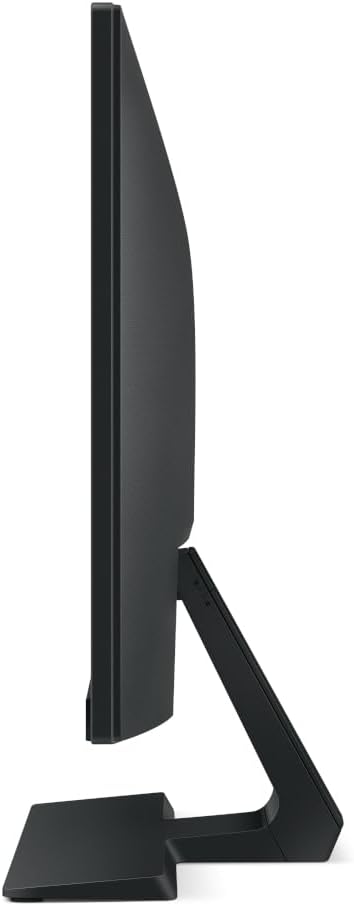
AOC Q27B35E vista de perfil mostrando panel IPS ultrafino y diseño sin marcos laterales

Calidad de Construcción y Materiales

El AOC Q27B35E tiene una construcción cuidada para su precio. Los marcos son muy finos en tres lados, lo que resulta en una experiencia visual limpia. El plástico de la carcasa es de buena calidad y no da sensación de ser barato.

La base es funcional aunque algo simple: permite inclinación pero no ajuste de altura. Si esto te molesta, AOC incluye compatibilidad VESA 100×100, por lo que puedes comprar un brazo articulado por unos 20-30€ y resolver el problema definitivamente.

Los botones de control están en la parte trasera derecha del monitor y son fáciles de usar una vez que te acostumbras a su posición.

Mantenimiento Básico

El mantenimiento del AOC Q27B35E es sencillo. Limpio el panel semanalmente con un paño de microfibra seco. Para manchas más persistentes, uso un paño humedecido con agua destilada. El acabado mate del panel es resistente y fácil de limpiar.

AOC recomienda no presionar el panel con los dedos y usar siempre paños suaves para la limpieza. Los altavoces integrados conviene limpiarlos con aire comprimido periódicamente para evitar acumulación de polvo.

Tabla Comparativa: Monitores QHD para Teletrabajo

Monitor Resolución USB-C Hz Altavoces Precio
AOC Q27B35E QHD 1440p No 75 Hz Sí ~150€
Dell S2722QC 4K 65W 60 Hz Sí ~300€
BenQ GW2785TC FHD 1080p 60W 75 Hz Sí ~220€
LG 27UP850 4K 90W 60 Hz No ~400€

¿Para quién recomiendo el AOC Q27B35E?

El AOC Q27B35E es mi recomendación número uno para quien quiere dar el salto a QHD sin gastar más de 200€. Si tienes un ordenador de sobremesa o un portátil con HDMI o DisplayPort, y buscas un monitor de productividad con buena resolución y colores fieles, este es el monitor perfecto.

No es para ti si necesitas USB-C para conectar el portátil (mira el Dell S2722QC o BenQ GW2785TC en ese caso), o si necesitas ajustar la altura sin brazo externo.

💰 Precio del AOC Q27B35E

El precio habitual está entre 130€ y 180€, aunque con ofertas he visto precios por debajo de 120€. Para un monitor QHD IPS con HDR10 y altavoces, es una ganga.

Consultar Precio Actual en Amazon →

Preguntas Frecuentes (FAQ)

❓ ¿El AOC Q27B35E es compatible con consolas (PS5 / Xbox)?

Sí, funciona perfectamente con PS5 y Xbox Series X a través del puerto HDMI 1.4. Sin embargo, al ser HDMI 1.4 (no 2.0 ni 2.1), la resolución máxima es QHD a 60 Hz. Si quieres aprovechar el 120 Hz de las consolas, necesitarías un modelo con HDMI 2.0.

❓ ¿Necesito instalar drivers para el AOC Q27B35E?

No. Como la mayoría de monitores modernos, es plug-and-play en Windows 10/11, macOS y Linux. El sistema operativo lo detecta automáticamente y carga el perfil de color ICC incluido en el sistema.

❓ ¿Es bueno para programación y desarrollo web?

Excelente. La resolución QHD da mucho espacio de pantalla para tener el editor de código, el terminal y el navegador simultáneamente. El blanco de fondo es limpio y el negro suficientemente profundo para temas oscuros como Dark Mode o Dracula.

❓ ¿Se puede regular la altura con la base estándar?

No, la base estándar solo permite inclinación. Si necesitas ajustar la altura, AOC recomienda usar un brazo de monitor compatible con VESA 100×100. La inversión en un brazo de calidad también mejora muchísimo la ergonomía del puesto de trabajo.

Conclusión

El AOC Q27B35E es uno de los monitores de mayor valor por dinero que he usado. La resolución QHD en un panel IPS con HDR10, altavoces integrados y modos de cuidado ocular, todo por debajo de 180€, es difícilmente igualable. Si tienes un presupuesto ajustado pero quieres calidad real, este es tu monitor.

La única limitación notable es la falta de USB-C, pero si no la necesitas (porque tienes PC de sobremesa o tu portátil tiene puertos HDMI/DisplayPort), es irrelevante.

AOC 27B2H Review: El Monitor 27» Full HD IPS Más Asequible para Teletrabajo

Mi experiencia con el AOC 27B2H: El monitor Full HD más sencillo y fiable para empezar a teletrabajar

No todo el mundo necesita 4K ni QHD para trabajar desde casa. Cuando monté mi primer home office hace unos años, buscaba algo sencillo, fiable, con buen panel IPS, y que no me hiciera gastar más de 200€. El AOC 27B2H cumplía exactamente con eso. Y digo «cumplía» porque lo estoy usando desde entonces y sigue funcionando impecable. En esta review te explico por qué sigue siendo uno de los mejores monitores de entrada para teletrabajo.

AOC 27B2H monitor 27 pulgadas Full HD IPS FlickerFree para teletrabajo y oficina en casa

🛒 AOC 27B2H — Monitor 27″ Full HD IPS Flicker-Free

Resolución: Full HD (1920×1080) | Panel: IPS | Hz: 75Hz | Eye-Care: Flicker-Free + Low Blue Light

Ver Precio y Stock en Amazon →

Ficha Técnica Completa

Tamaño 27 pulgadas
Resolución Full HD (1920 × 1080)
Tipo de panel IPS
Tasa de refresco 75 Hz
Tiempo de respuesta 8 ms (GtG)
Brillo 250 cd/m²
Flicker-Free Sí
Low Blue Light Sí
Conectividad 1x VGA, 2x HDMI 1.4
Ángulos de visión 178°/178°
Ergonomía Inclinación
VESA 100×100 mm

Ventajas y Desventajas

✅ Ventajas

  • Precio imbatible: El AOC 27B2H es uno de los monitores IPS de 27 pulgadas más asequibles del mercado. Una pantalla grande con panel de calidad sin arruinarte.
  • Panel IPS de calidad: Los colores son precisos y cálidos. Los ángulos de visión de 178° en ambas direcciones hacen que se vea bien desde cualquier posición.
  • Flicker-Free: Sin parpadeos. Esta característica es fundamental para sesiones largas de trabajo y reduce la fatiga ocular de forma notable.
  • Low Blue Light: El modo de baja luz azul ayuda a reducir la tensión ocular en jornadas de muchas horas, especialmente útil al trabajar de noche.
  • 75 Hz: Un paso por encima de los típicos 60 Hz, haciendo la experiencia visual ligeramente más fluida para tareas de oficina.
  • Doble HDMI: Con dos puertos HDMI 1.4, puedes conectar dos fuentes de vídeo simultáneamente (por ejemplo, el portátil y el ordenador de sobremesa) y cambiar entre ellas fácilmente.
  • Tamaño generoso: 27 pulgadas es el sweet spot para productividad. Suficientemente grande para multitarea, sin que sea excesivo para escritorios pequeños.

❌ Desventajas

  • Full HD en 27″: A 27 pulgadas, 1080p tiene una densidad de apenas 82 PPI. Para quien se sienta cerca del monitor, puede notarse cierta falta de nitidez en el texto. Si te sientas a más de 60-70 cm, es perfectamente aceptable.
  • Sin USB-C ni DisplayPort: Solo HDMI y VGA. Para usuarios de portátiles modernos que buscan conectividad de un único cable, necesitarán un adaptador.
  • Sin USB Hub: No tiene puertos USB adicionales.
  • Ergonomía limitada: Solo ajuste de inclinación. No hay ajuste de altura sin brazo externo.
  • Sin altavoces: Necesitarás altavoces o auriculares externos para el audio.

Casos de Uso: ¿Para quién es ideal?

🏠 Primer Monitor de Teletrabajo

Si estás montando tu primer home office y no quieres gastar mucho dinero en el monitor mientras averiguas qué necesitas, el AOC 27B2H es la elección perfecta. Buena calidad de panel IPS, 27 pulgadas, Flicker-Free y Low Blue Light. Todo lo básico sin pagar de más.

👴 Usuarios que Vienen del Portátil

Si hasta ahora has estado trabajando solo con la pantalla del portátil (13-15 pulgadas) y das el salto a un monitor externo de 27 pulgadas, el cambio es espectacular. El AOC 27B2H te da un espacio de trabajo enorme por muy poco dinero.

🎓 Estudiantes y Profesores

Para clases online, redacción de trabajos, videollamadas académicas y consumo de contenido educativo, el AOC 27B2H es más que suficiente. El tamaño generoso y el panel IPS hacen la experiencia mucho mejor que una pantalla de portátil o una TV.

💼 Segundo Monitor en un Setup Dual

Si ya tienes un monitor principal QHD o 4K, el AOC 27B2H puede hacer perfectamente de segundo monitor para correo electrónico, Slack, videollamadas o paneles de monitorización. La diferencia de resolución entre el principal y el secundario no es molesta para tareas de baja intensidad visual.

AOC 27B2H panel con marcos ultrafinos en un setup de doble monitor para teletrabajo

Calidad de Construcción y Materiales

Para su precio, el AOC 27B2H tiene una calidad de construcción sorprendentemente buena. Los marcos son extremadamente finos en los tres lados superiores, lo que hace que la pantalla se vea muy moderna y minimalista. El plástico de la carcasa es sólido y no chirría ni cruje.

La base es compacta y estable. No ocupa demasiado espacio en el escritorio, lo que es un plus si tienes una mesa pequeña. El soporte es sencillo y cumple su función, aunque como mencioné, no permite ajuste de altura.

El panel tiene un acabado mate que gestiona bien los reflejos en condiciones normales de iluminación.

Mantenimiento Básico

El mantenimiento del AOC 27B2H no podría ser más sencillo. Limpio la pantalla con un paño de microfibra seco semanalmente. El acabado mate del panel es resistente y no retiene polvo excesivamente. Para limpiezas más profundas, un paño humedecido con agua destilada funciona perfectamente.

El VGA conviene tapar con la capucha cuando no se usa para evitar oxidación de los conectores. Los puertos HDMI son robustos y no presentan problemas de desgaste en uso normal.

Recomiendo apagar el monitor cuando no lo uses (no en standby permanente) para maximizar la vida útil del panel, que puede superar los 10 años con un uso y mantenimiento adecuados.

Tabla Comparativa: AOC 27B2H vs Alternativas

Característica AOC 27B2H AOC Q27B35E BenQ GW2785TC
Resolución FHD 1080p QHD 1440p FHD 1080p
USB-C No No 60W
Flicker-Free Sí Sí Sí
Puertos HDMI 2 1 1
Altavoces No Sí Sí (2W)
Precio aproximado ~100€ ~150€ ~220€

¿Para quién recomiendo el AOC 27B2H?

El AOC 27B2H es mi recomendación para quien busca el monitor más económico que aún ofrezca calidad real. Si tu presupuesto es ajustado y necesitas una pantalla grande con buen panel IPS, Flicker-Free y Low Blue Light, sin la necesidad de USB-C ni resolución ultra alta, este monitor es una compra que no te arrepentirás.

También es ideal como segundo monitor en un setup dual, donde la resolución del monitor principal no importa tanto para tareas secundarias.

💰 Precio del AOC 27B2H

El precio suele estar entre 90€ y 130€. Es uno de los monitores IPS de 27 pulgadas más baratos del mercado con buena calidad. Con ofertas frecuentes en Amazon, a veces baja de los 100€.

Consultar Precio Actual en Amazon →

Preguntas Frecuentes (FAQ)

❓ ¿El AOC 27B2H es bueno para hacer videollamadas?

Sí, perfectamente. Para videollamadas de Zoom, Teams o Google Meet, Full HD es más que suficiente. La pantalla se ve grande y nítida para los participantes. Lo que no tiene es cámara web ni micrófono integrado, así que necesitarás una cámara web y auriculares o micrófono externo.

❓ ¿Por qué tiene VGA si es un monitor moderno?

El VGA se incluye para compatibilidad con ordenadores más antiguos o monitores de escritorio con tarjetas gráficas que aún usan esta conexión. Si tu ordenador tiene HDMI, usa el HDMI (es mejor en todos los aspectos).

❓ ¿El Full HD se nota mal a 27 pulgadas?

Depende de la distancia de uso. Si te sientas a 70+ cm del monitor (distancia recomendada para una pantalla de 27″), la diferencia con QHD es difícil de notar en tareas de texto y navegación. Si te sientas muy cerca (menos de 60 cm), puede notarse algo de pixelado. Para el uso habitual de oficina, es perfectamente aceptable.

❓ ¿Tiene modo oscuro o night shift?

El AOC 27B2H tiene un modo Low Blue Light activable desde el menú OSD que reduce la temperatura de color para uso nocturno, similar al modo Night Shift de macOS o el Night Light de Windows. No tiene un modo «oscuro» específico, pero el ajuste de temperatura de color funciona bien para reducir el cansancio visual en ambientes oscuros.

Conclusión

El AOC 27B2H ha sido durante años y sigue siendo uno de los mejores monitores de entrada para teletrabajo. Su propuesta es simple: panel IPS de buena calidad, 27 pulgadas de tamaño, Flicker-Free y Low Blue Light, todo por un precio que prácticamente nadie puede rechazar.

Si eres nuevo en el teletrabajo, si tienes un presupuesto muy ajustado, o si buscas un segundo monitor funcional sin gastar mucho, el AOC 27B2H es una apuesta segura. Más de 1.300 valoraciones positivas en Amazon no mienten.

El Mejor Monitor para Teletrabajar en 2026: BenQ GW2780

Llevo más de 5 años teletrabajando y si hay algo que he aprendido a las malas es que el monitor que usas dicta tu nivel de fatiga al final del día. Pasé meses sufriendo dolores de cabeza y vista cansada hasta que decidí probar el monitor BenQ GW2780. Mi experiencia ha sido un antes y un después, y hoy te cuento por qué considero que es el mejor monitor para teletrabajar en 2026 sin dejarte el sueldo.

BenQ GW2780 27″ IPS

BenQ GW2780 Monitor para teletrabajo

El rey indiscutible calidad-precio para cuidar tu vista.

🛒 Ver Precio y Stock en Amazon

Calidad de construcción y Materiales

Lo primero que notas al sacarlo de la caja es que el BenQ GW2780 no se siente como plástico barato. Su panel IPS de 27 pulgadas tiene unos biseles ultra finos que lo hacen ideal si en el futuro decides montar dos pantallas juntas. La base tiene una textura anti-arañazos y un sistema inteligente para ocultar los cables por dentro, lo cual me ayuda a mantener mi escritorio limpio y despejado.

Detalle del bisel ultra fino del monitor BenQ GW2780

Ventajas y Desventajas

✅ Ventajas

  • Tecnología Brightness Intelligence que ajusta la luz automáticamente.
  • Filtro Low Blue Light excelente para los dolores de cabeza.
  • Panel IPS con colores muy vivos y gran ángulo de visión.
  • Gestor de cables integrado en la peana.

❌ Desventajas

  • Resolución Full HD (1080p), algunos prefieren 4K para 27 pulgadas.
  • La peana no es ajustable en altura (necesitarás un brazo VESA).

Ajustes ergonómicos que puedes realizar

Al pasar tantas horas sentado, aprendí que no basta con comprar el monitor. Tienes que realizar estos ajustes:

  • Distancia: Estira el brazo; la pantalla debe quedar exactamente en la punta de tus dedos.
  • Altura: Como este modelo no sube ni baja, yo compré un brazo VESA compatible (tiene agujeros de 100×100) para elevar el borde superior del monitor a la altura de mis ojos. ¡Mi cuello lo agradeció al instante!
  • Luz ambiental: Activa el sensor B.I. (Brightness Intelligence) del monitor para que cambie el brillo según entra el sol por la ventana.

Tabla Comparativa: BenQ vs Competencia

Modelo Panel y Resolución Protección Ocular Precio Aprox
BenQ GW2780 27″ IPS Full HD Excelente (Sensor Inteligente) ~130€
Dell U2722D 27″ IPS QHD Muy buena ~350€
LG 27QN600-B 27″ IPS QHD Buena ~200€

Productos Recomendados (Mi Top 3)

Si el BenQ no te convence, estas son mis otras dos opciones estrella:

  1. El Mejor Calidad-Precio: BenQ GW2780 (El que uso yo a diario).
  2. El Mejor Gama Alta (2K): Dell UltraSharp U2722D. Perfecto si necesitas muchísima nitidez para leer texto.
  3. El Intermedio Equilibrado: LG 27QN600-B. Buena resolución QHD a un precio razonable.

Guía de compra: ¿Qué buscar en un monitor?

Si vas a elegir otro modelo, asegúrate de revisar estos «ingredientes»:

  • Panel IPS: Huye de los paneles TN o VA para trabajar. El IPS te da los colores reales y no se oscurece si te mueves.
  • Flicker-Free: La tecnología sin parpadeo es obligatoria si no quieres terminar con los ojos inyectados en sangre.
  • Filtro de Luz Azul: Revisa que tenga certificación TÜV Rheinland.

Mantenimiento básico

Para alargar la vida útil de tu monitor, nunca uses limpiacristales. Yo limpio mi BenQ una vez a la semana usando únicamente un paño de microfibra seco. Si hay alguna huella, humedezco un poco el paño con agua destilada. Mantén las ranuras de ventilación libres de polvo para que la electrónica no sufra.

FAQs – Preguntas Frecuentes

¿1080p es suficiente para 27 pulgadas?
Para trabajo de ofimática, excel y programación básica es más que suficiente. Si eres diseñador gráfico, sí te recomendaría dar el salto a 4K.

¿Incluye altavoces?
Sí, el modelo BenQ GW2780 incluye dos altavoces de 2W integrados. No son para dar una fiesta, pero salvan para videollamadas.